Angry Birds for Android

SC20101207-232054.png

iPad版ではまった(今でもはまっている)Angry Birds(参照)のAndroid版が無料だというので、早速Galaxy Sにダウンロードしてみた。つい最近出た『Angry Birds Seasons』というクリスマスチックなバージョンも無料だったので、通常版と両方をダウンロード。

単純に画面サイズの違いで、iPad版のそれのほうが個人的にはプレイしていて楽しいけど、iPad版は通常盤が600円、Seasonsが250円するところが、Android版はなぜか無料なので、何というかお得感たっぷりに楽しむことができる。

それにしても、iPadの良さのひとつして、単純に「画面が大きい」というのがあるかなあ、と個人的には思っているのだけど、こういうゲームでは大きな画面のほうが断然楽しめる、というのを改めて強く感じたのだった。

ところで、上記の写真はGalaxy Sでスクリーンキャプチャしたもの。iOSデバイスでもサポートされているけど、モバイルデバイスのスクリーンキャプチャは、やっぱり便利だ。

Posted from dPad on my iPad

dPadでTweetを記事内に簡単挿入

iPad用のブログ記事(HTML)エディター『dPad』を購入し(参照)、さらにiPad Keyboard Dockを購入(参照)してからというもの、ブログを書くのが本当に楽に、そして楽しくなっているのだけど、dPadの機能のひとつ「TwitterのTweetを記事に挿入する」を試していなかったので、今日はその機能を試してみることにする。

dPadアプリ内で「Twitter」ボタンをタップしてTwitterに接続し、ブログ記事に挿入したいTweetを表示して、右上の矢印(記事挿入)ボタンをタップする。それだけで、以下のようにTweetが記事に挿入される。

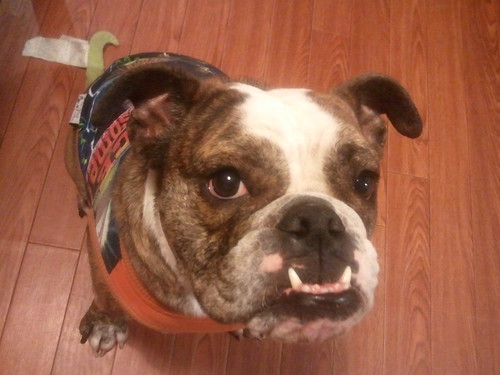
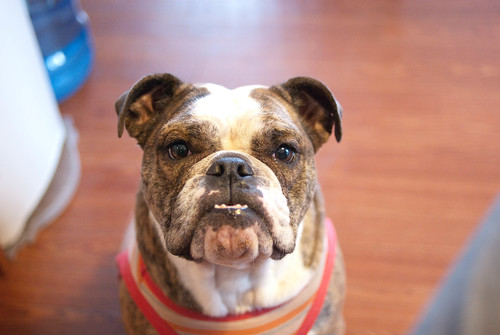
ご飯待ちのうちのブルドック。腹減ったんだな。だな。 http://flic.kr/p/8YN2Se

(ちょっとレイアウト崩れしてるっぽいので、後で確認してみる。)

dPad、恐るべしである。

これからのアップデートで、シンプルさを維持しつつ、さらに「痒い所に手が届く」アプリになることを期待せずにはいられない。

ちなみに、↑のTweet内の短縮リンクはFlickrにアップした写真へのリンク。アップデートした写真はこれ。

ご飯待ちのうちのブルドック。腹減ったんだな。だな。

Flickrの写真挿入もdPadだと簡単簡単。

ほんと、dPadはなくてはならないアプリとなった。素晴らしすぎる。うん。

Posted from dPad on my iPad

Galaxy Sと一日過ごしてみた感想など

2010-12-05 14.44.46.jpg

昨日うちにやってきたGalaxy Sで撮ってみた。

昨日の記事でも書いたけど、十分実用レベル。というか、かなり綺麗。今度動画も撮ってみよう。

というわけで、Exchange MailやらGmailやらTwitterやらFacebookやら、その辺りのコミュニケーション絡みのアプリは一通りインストール・設定して今日一日Galaxy Sとともに生活してみたけど、期待以上に、いいぞ、Galaxy S。操作感・レスポンスもいいし、各アプリの使い勝手もいい(これはGalaxy Sに限らずAndroid携帯ならどれでも同様に良いと思うけども)。

そして、やっぱりドコモ回線というのが、強みになっているなあ、と感じる。体感でしかないのだけど、iPad 3Gで接続しているソフトバンクのそれと較べるとかなり安定しているし速度も出ているような気がする。

ただ、バッテリーの減りは結構早い。ある程度予想はしていたけど。外出中はWiFiとGPSを切っていたのだけど、昼2時頃にフル充電状態で出かけて、外出中はMailやTwitter、カメラ等々をまあまあ使って、9時過ぎに帰宅したときは残15%程度になっていた。今日は車で出かけていたので、移動中は操作していなかったけど、電車ででかけてもっと長時間操作していたら、バッテリーの減りはさらに早いんじゃないかな、と思う。まあ、この辺りはスマートフォンを使う以上はある程度仕方ないところなので、バッテリーの持ちをいかに良くするか、というほうに頭を使うのではなく、外出先でのバッテリー充電をどうするか、というほうを考えたほうがいいような気がする。

で、一番てっとり早い解決方法は、ポータブルモバイルチャージャーを持つこと、だと個人的には思うので、結構容量がありそうな↓をAmazonで注文した。

SANYO USB出力付きリチウムイオンバッテリー (専用高容量リチウムイオン電池使用) KBC-L2BS

荷物がひとつ増えるけど、それでもこういうものを用意しておいて、バッテリーの減りを気にせず制限なし(GPSもOFFにしないとか)にガンガン使うのが、より楽しいスマートフォンの使い方かなあ、と思う。うん。

Posted from dPad on my iPad

Galaxy Sがやってきた

2010-12-04 21.52.50.jpg

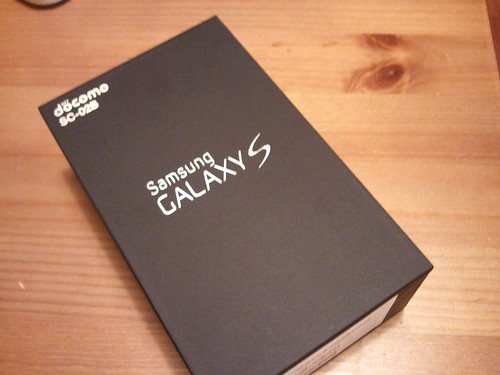
予約していたGalaxy Sが入荷されたので、早速ゲットしてきた。

今、いろいろとアプリを入れて設定して楽しんでるとこなので、今日はこの辺で。

ただまあ、それだけじゃつまんないので、ファーストインプレッションをツラツラっと羅列してみる。

・ディスプレイ綺麗。
・軽いのは知ってたけど、実際に持ち歩いてみると、本当に軽い。
・カメラもなかなかいい。↑の写真はGalaxy Sで撮ったもの。携帯のカメラとしては十分な性能。
・なんだかんだいって、SPモードでこれまでのi-modeメールを使えるのは、やっぱり便利。(設定も簡単)
・操作感(レスポンスとかそんなの)もなかなかいい。iPhoneのそれには及ばないかなあ、とは思うけど、普通に実用レベル。というか全然問題ない。
・Google関連サービス(Gmail, Google Calendar等)の設定が楽チン。これは、Androidならでは。
・仕事のメール(Exchange)設定も簡単で、メールアプリもなかなか使いやすい。スレッド表示にも対応しているのが、嬉しい。
・ストラップがつけることができるのは、やっぱりいい。落とす心配が激減するので。

と、まあ、こんな感じ。

色々とアプリをいれて試しているので、その辺りはまた後日書く(と思う)。

Posted from dPad on my iPad

zenbackを導入してみた

20101113-DSC_4977

よく見ているブログで、最近zenbackなるブログパーツを使っているのを何だかよく見かけるのが気になっていたのだけど、ついさっきこのブログにも導入してみた。

zenbackであなたのブログに全てのフィードバックを。

zenbackはブログパーツです。ブログの記事の下や横に、「TwitterやFacebookなどのソーシャルボタン」「その記事に関係する自分のブログ記事」「その記事に関係する他のzenbackユーザーのブログ記事」「その記事についての最新のTwitterのつぶやき」「その記事についてのはてなブックマーク」「その記事の最新のアクセス元(リファラ)」を表示します。

登録・設定ともに、とてもシンプルで簡単。

「Tweet」ボタンやら、Facebookの「Like」ボタンやらもそのうち導入したいなあ、なんてちらっと思っていたところだったし、zenbackはそれらのソーシャルネットワーク関連の共有ボタンがサポートされているので、ちょうどよかった。

※Twitter、Facebookの他には、はてなブックマーク、mixiチェック、Evernoteクリップをサポート。

それと、自分のブログ内の「関連記事」や、zenbackに登録しているブログの関連記事を表示する「関連リンク」もついていて、なかなかいい感じ。

これでこのブログもやっとソーシャルインターネット時代に追いついてきた、ような気がする。

まあ、このブログはアクセスがとっても少ないので、あまりソーシャルな感じ(?)にはなれないのだけど。基本的には自己満足ブログなので、まあよしとしよう。

Posted from dPad on my iPad

アメリカ出張・旅行中のモバイルインターネットは、光ポータブル(Portable WiFi) + AT&TプリペイドSIMがお得

20101107-R0017081

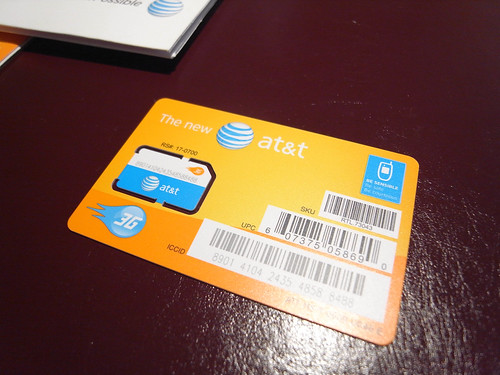
先月のサンフランシスコ出張は、AT&TのプリペイドSIMを光ポータブル(Portable WiFi)に入れて、それにiPod touchからWiFi接続して快適にデータ通信を行うことができた。

というわけで、プリペイドSIMの購入方法・価格・設定方法について、備忘録的に書いておくことにする。

今回、特に参考にさせてもらったのは以下の記事。

b-mobile WiFiをアメリカ(サンフランシスコ)のAT&T回線で使う – 谷本 心 in せろ部屋

(注)以下の情報は2010年11月時点でのもの。もしかしたら、今後変わっていく可能性もあるので、あくまで自己責任ってことで。

まずはプリペイドSIMをゲット

まずはプリペイドSIMを最寄りのAT&Tショップで購入する。

AT&Tショップは結構いたるところにあるので、事前にGoogleやAT&Tのサイトでショップ検索しておくのが吉。僕の場合は、滞在していたホテルの向かいにあるショッピングモール内にAT&Tショップがあったので、そこで購入した。

ショップに入ったらカウンターにいる店員さんに「携帯電話機本体は持っているから、プリペイドSIMだけ買いたい」(I have a mobile phone with me so I want to buy a prepaid SIM only.)ってことを伝えると、すぐに用意してくれる。電話番号の発行とプリペイドSIMのアクティベーションもその場でやってくれるので、その辺りは特に気にする必要はなし。

そして処理をしてもらっている間に「100MB($19.99)のデータパッケージをチャージしたい」(I want to charge a 100MB data package to this SIM.)ということを伝えると、それもその場でやってくれるので、やっておいたほうが何かと楽。(注: 僕の場合は、問題なく使えたのでよかったけど、あとでPortable WiFiにSIM挿入してもネットワークに繋がらない、そうなるとチャージしたデータパッケージも使えない、ということも全くないとは言えないので、そのつもりで。)

そんなこんなで、10分程度で処理完了。支払いは、プリペイドSIM自体は無料だけど最低$15の通常電話回線利用分(SMSも使える)のリフィルは必要なのでその分と、100MB Data Package分の$19.99、計$34.99なり。

(追記 on 2011/1/15)
2011年1月のアメリカ出張でもAT&TのプリペイドSIMを購入したのだけど、支払った金額が前回とは違った。前回は最低$15のリフィルが必要と言われたのだけど、今回は100MBデータパッケージ分の$19.99のみの支払いでOKだった。「プリペイドSIMがほしい、あとそれに100MB Data Packageをチャージしたい」ということを店員さんに伝えたので購入時のプロセス自体は前回と大きく変わっていないと思うのだが。まあ、データ通信だけ出来ればいいので、100MB Data Package($19.99)のみがチャージされたプリペイドSIMをゲットできて御の字だった。

(追記 on 2011/8/17)
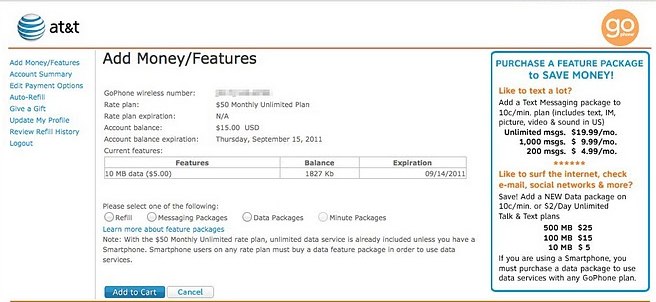
Goroさんからコメントいただいて、2011年8月現在では、500MBで25USD、100MBで15USDという値段設定になっている模様。

↓Goroさんからいただいた参考画面キャプチャ
att data plan

「500MBで25USD」というのはさらにお得かな、と。

(追記 on 2012/07/24)
Garyさんからコメントいただいて、2012年6月現在では、1GBで25USDという値段設定になっている模様。どんどんお得になっていくなあ。

(追記ここまで)

Portable WiFiの設定

購入したプリペイドSIMをPortable WiFiに挿入して、設定画面にて以下の通り設定する。

※この設定も「b-mobile WiFiをアメリカ(サンフランシスコ)のAT&T回線で使う – 谷本 心 in せろ部屋」を参考にさせてもらった。

APN: wap.cingular
ダイヤル番号: *9***1#
DNS: 自動
認証方法: CHAP
ユーザー名: WAP@CINGULARGPRS.COM
パスワード: CINGULAR1

たしか光ポータブルの設定では、APN / ユーザー名 / パスワード以外の設定は必要なかったと思う。(備忘録書こうと思ってるのに、忘れてしまっている・・・。) まあ、設定自体は上記の値さえあっていればそんなにややこしいものでもないので。

設定後、設定画面で3G接続テストをして接続できていることを確認し、iPod touch等の端末からPortable WiFiにWiFi接続してインターネット接続できることが確認できれば、設定完了。簡単かんたん。

僕の場合は、上記の設定から3G接続確認、iPod touchからWiFi接続→インターネット接続まで何の問題もなくすんなり、というかあっさりといけたので、ちょっと拍子抜けしたくらい。

残MB数確認方法

AT&T(GoPhone)の「Pay As You Go Online」ページに、発行された電話番号と初期パスワード(電話番号下4桁)を入力して、アカウント管理画面で確認できる。

と、思っていたのだけど、発行された電話番号と初期パスワードを入力すると、「新しいパスワードをSMSで送ったので、そのパスワードでログインしてくれ」ってなメッセージとともに、再度ログイン画面になる。が、プリペイドSIMはすでにPortable WiFiに挿入されているので、SMSを受信できるわけもなく。困ったな、と思いつつ、まあ100MBを使い切るのには数日はかかるだろうと思って、そのときはいったん諦めた。

後日、近くのBEST BUYで最安で$15で販売されているGoPhoneの携帯電話とプリペイドSIMがセットになったものを購入。携帯電話機自体はとてもシンプルなものだけど、電話とSMSができるので問題なし。この携帯電話機にAT&Tショップで購入したプリペイドSIMをPortable WiFiから取り出して挿入した状態で、再度「Pay As You Go Online」から電話番号と初期パスワード(電話番号下4桁)を入力すると、SMSを受信することができて、そこに記載されている新パスワードでアカウントページログインすることができた。

新パスワードをSMSで受け取るためだけに買った携帯電話だけど、$15と格安だし、今後も使えるので、今回買っておいて損はしないかなと個人的には。

で、残MB数は一週間の滞在中にメールチェックやTwitter、Foursquare、Google Map、Google検索、Web閲覧等々、割と普通にデータ通信していたのだけど、70MB以上残っていた。

プリペイドSIM有効期限

プリペイドSIMの有効期限はRefillした金額によるので、僕の場合一番安い$15を最初にRefillしただけなので、30日で期限が切れてしまう(再度Refillすれば有効期限が延長される)。次来たときにまた買えばいいので、まあ良しとする。

※参考情報: Refill金額 vs 有効期限
$15 : 30日
$25 : 90日
$50 : 90日
$60 : 90日
$100 : 1年

雑感

ドコモやソフトバンクの海外パケホーダイは1日1,480円なので、$35(今現在のレートで約3,000円)で1週間の滞在中、日本にいるときと同様のモバイルインターネット生活が楽しめる、というのはかなりお得だと思う。

(追記 on 2011/1/15)
↑の追記でも書いたとおり、100MB Data Package分のみ($19.99)をチャージしたプリペイドSIMを購入できるので、$19.99(2011年1月時点のレートで約1,650円)のみの支払いで100MBのデータ通信が可能(100MBって少なそうだけど、実際に使ってみると案外もつ。YouTubeをたくさん見たりしたらあっという間に100MBはいってしまうとは思うけど。)

(追記 on 2011/8/17)
↑の追記でも書いたとおり、Goroさんからコメントいただいて、2011年8月現在では、500MBで25USD、100MBで15USDという値段設定になっている模様。

(追記 on 2012/07/24)
↑の追記でも書いたとおり、Garyさんからコメントいただいて、2011年8月現在では、500MBで25USD、100MBで15USDという値段設定になっている模様。

(追記ここまで)

Portable WiFi(光ポータブル)やb-mobile WiFi、Pocket WiFi等の機器が必要にはなるけど、出張や旅行でのアメリカ滞在中にモバイルインターネットを楽しむには、AT&TのプリペイドSIMにデータパッケージをチャージして使う、というのはかなりお勧めできる方法かなと個人的には。

Posted from dPad on my iPad

師走も走る

20101128-R0017219

今日から12月。師走だ。というわけで、先月11月のラントレーニングの振り返りなど。

11月の走行距離は、約160Km。ほぼ毎日走った10月の走行距離は約220Km(参照)だったので、約60Kmの差。

11月頭に立てた目標では、10月の220Kmよりもさらに距離を伸ばして250Km程度走ろうと思っていたのだけど、11/6 ~ 15のアメリカ出張期間中にトレーニングのペースが落ちたのと、先週体調崩して5日間走れなかった、というのが大きく影響して、距離を伸ばすどころか、ぐっと減ってしまった。

とはいえ、来年3月のフルマラソンに向けたトレーニング自体は順調かな、という気がしている。先週体調を崩したあとも、思っていたほど体力が落ちることもなく、今週も順調に走れている。

それと、あまり意識はしていなかったのだけど、毎日走り始めた10月上旬と較べると、体重・体脂肪率ともに減ってきている。ラントレーニングを継続していると筋肉が細く締まっていく、というのは何となく分かっていたのだけど、こんなに早く変化が出てくるとは思っていなかった。

とにもかくにも、ラントレーニングの成果やそれに伴う身体の変化云々もあるけど、それよりも毎日走ることが、やっぱり楽しい今日この頃。iPod shuffleで音楽をシャッフル再生しながら走るのも、音楽を聞かずに走るのも、どちらも変わらず楽しい、っていうのが最近の発見だったりする。

そんなわけで、12月も、走る。走行距離目標は今月も250Kmに設定しておくことにする。師走で何かと忙しくなる時期とはいえ、走ることの優先度はこれまで通り一番高くしていこうと思う。

Posted from dPad on my iPad
dPad + iPad Keyboard Dockの組み合わせが最強すぎる

20101130-DSC_5102

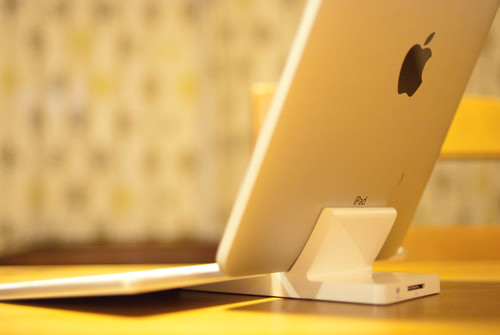
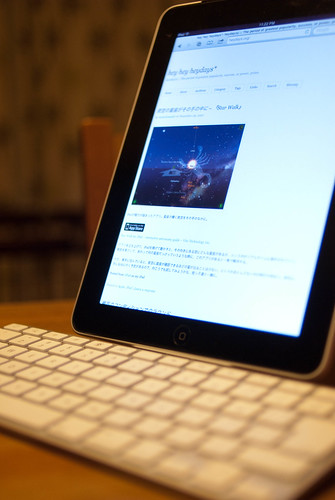
先日購入したiPad用のブログ記事エディター『dPad HTML Editor – drikin.com – the Mac way』でブログを書くのがものすごく快適になったので、さらなる快適さを求めてiPad Keyboard Dockも購入した。

前々からiPad Keyboard Dockは気になる存在だったのだけど、dPad開発者のdrikinさんがiPad Keyboard Dockを絶賛しているこの記事に背中をぐぐっと押されてしまった。

dPad購入者には必須!iPad Keyboard Dockを絶賛する理由 – Drift Diary XIII

これはもう買って大正解。というか、もっと早く買ってもよかった。

これまでは、iPad用スタンドとApple Wireless Keyboard(iMacに付属のやつ)でiPadでのKeyboard入力をしていたのだけど、iPad Keyboard Dockがひとつあればそれで済むっていうのも楽だし、それよりも何よりも、iPad専用の機能キーが充実しているのがいい。

搭載されている機能キーは、左から、ホームボタン、サーチ、輝度調整、フォトスタンド、ソフトキーボードOn/Off、iTuensコントロール、音声コントロール、ロックボタン。なかでも、ホームボタンはよく使う、個人的には。iOS 4.2.1になってマルチタスキングにも対応しているので、ホームボタンダブルクリックでアプリをスイッチするのがとっても楽。

20101130-DSC_5101

それと、キーボードの機能も素晴らしいけど、iPadスタンドとしての機能もなかなか良い。安定感かなり高い。キーボードがついている分多少場所は取るけど、キーボード自体はそこまで大きなものではないので、個人的にはあまり気にならない。なので、基本的にはiPad Keyboard DockにiPadを接続しっぱなし状態で、ゲームをしたりソファや布団で寝っ転がってiPadを使いたいときは外して使う、というスタイルになっている。Dockに接続するとiPadを立て位置でしか使えない、というのも購入前は気になっていたのだけど、実際に使いやすい始めてみると別に問題なし。

それにしても、dPad + iPad Keyboard Dockというスタイルは、「ブログを書く」という行為の生産性を思いっきりあげてくれる。手軽で快適、そして「ブログを書く」のにかかる時間をものすごく短縮してくれている。iMacやMacBook Pro等でブログを書くよりも快適なので、このスタイルがもう病み付きである。

Posted from dPad on my iPad

夜空の星座をその手の中に – 『Star Walk』

photo.PNG

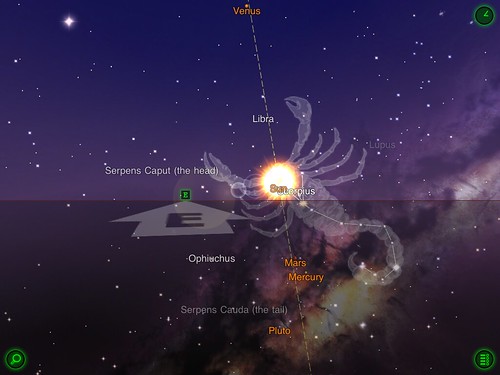
iPadの魅力が詰まったアプリ。星座の輝く夜空をその手のなかに。

Star Walk for iPad - interactive astronomy guide - Vito Technology Inc.
Star Walk for iPad – interactive astronomy guide – Vito Technology Inc.

アプリを立ち上げて、iPadを掲げて動かすと、その向きにある空にどんな星座があるか、というのがリアルタイムに表示されていく。夜空を見ていて、あれって何の星座だっけっていうような時に、このアプリがあると一発で解決する。

ただ、東京に住んでいると、夜空に星座が確認できるほどの星が出ることは少ない、というかほとんどないのが何だか切ない。来月12月に仙台に行く予定があるので、向こうでも試してみようかな、姪っ子達と一緒に。

Posted from dPad on my iPad
最高のコンディションでのラウンド

20101128-R0017220

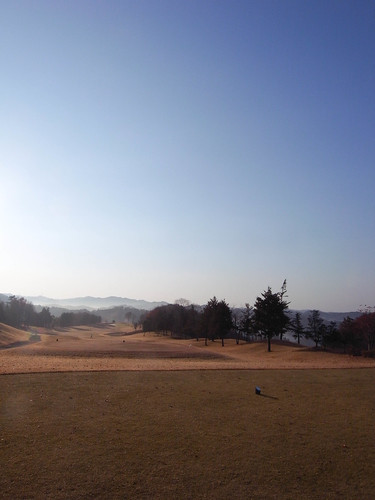
今日は大学時代の仲間とラウンドしてきた。昨日はゴルフ場のホテルに前泊しているので、ゆっくりとおいしい朝食を食べてからラウンド開始。

写真の通り、天気も良くて風もなく、最高のコンディション。途中から半袖でもいいくらいに暖かくなってきて、かなり快適なラウンドとなった。

コースはフェアウェイもグリーンもメンテナンスが行き届いていて、コースレイアウト自体も面白い。スコアはまあいつも通りな感じだったけど、結構いいショットが多かったので、スコアの割に何だかうまく出来た感があって、後味がとってもいい。まあ、本当に気の許せる仲間とのラウンドだったので、それが何よりの後味の良さの原因だとは思うけども。

次集まる予定は来年の5月。それまでに、練習(特にアプローチ)をしっかりとして、さらに楽しいラウンドにしたいところ。

年に2回の大学時代の仲間とのゴルフイベントは今回で3回目。こういうイベントはずっと続けていきたいものだ。

Posted from dPad on my iPad