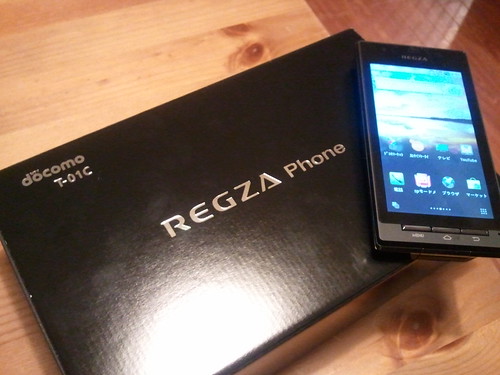
REGZA Phoneがやってきた – 『スマートフォン会議』に参加します

REGZA Phone T-01C ブロガー徹底レビューまとめサイト
REGZA Phone T-01C ブロガー徹底レビューまとめサイトへ

つい2週間ほどまえにGalaxy Sを買ったばかり、ということはひとまず置いといて、『スマートフォン会議』に参加することになりました。

» REGZA Phone T-01Cをいじり倒す「スマートフォン会議」が始まります! – IDEA*IDEA ~ 百式管理人のライフハックブログ

今日が会議の初日。会議と懇親会に参加してきた。会議でも懇親会でも色々と楽しい話が聞けて、とっても濃い金曜の夜だった。

何はともあれ、REGZA Phone T-01C開発者及び関係者の皆さん、発売おめでとうございます。何だか熱い想いが伝わってきて、ぐっときました。

そして主催の百式田口さん、参加ブロガーのみなさん、よろしくお願いします。

2010-12-18 01.38.01.jpg

というわけで、REGZA Phoneが我が家にやってきた。向こう1ヶ月とちょっと、2日か3日に1回くらいの頻度で『スマートフォン会議』関連の記事(REGZA Phone T-01Cレビュー)を書いていこうと思う。

ほんで今日のところは、今朝から風邪っぽかったのが帰宅して熱を計ったら38度5分あったので、大人しく寝ます。

※スマートフォン会議参加した方で、今週末とか来週早々に風邪を引いてしまう方がいたら、それは9割方、僕が持ってきたものだと思います。ごめんなさい、本当に。

地下鉄の乗換にはもう迷わない – 『メトロタッチ』

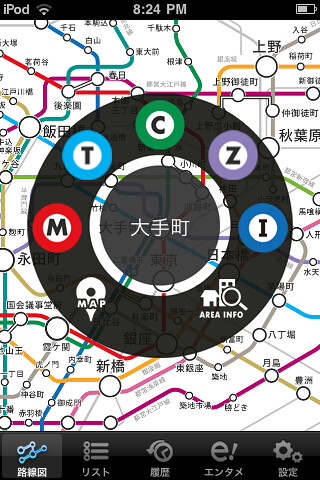
photo.PNG photo.PNG

東京近郊の地下鉄の路線や、各駅の出口案内等の情報をタッチ操作で簡単にチェックできるiPhone/iPod touch用アプリ『メトロタッチ』を試してみた。

MetroTouch – Metro Ad Agency
MetroTouch - Metro Ad Agency

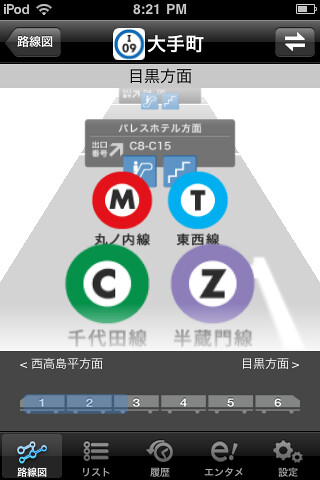
アプリを起動すると地下鉄路線図が表示されて、その路線図から駅をタッチして選択するか、リスト表示から駅を選択すると、地下鉄駅のホームをイメージしたような画面に移って、タッチ操作(スワイプ)でホームを移動することで、どの車両に乗っていればどの出口に近いか、またその出口はどの方面の出口か、乗換できる路線はどの路線か、というようなかなり実用的に役立つ情報を調べることができる。

このアプリはオフラインで使うことができるというところにも、ぐっとくる。しかも、これだけ実用的な情報をオフラインで持っていて操作も直感的で使いやすいアプリなのに、無料。たまるか。

※駅周辺の地図をみたり、周辺のレストラン情報等を確認することもできるけど、それにはインターネット接続が必要みたいだ。

ただ、Galaxy Sを購入して以来、iPod touchを持ち歩くことはほとんどなくなってしまったので、Android版も出たら嬉しいなあ、なんて思ったりもしたのだった。

Posted from dPad on my iPad

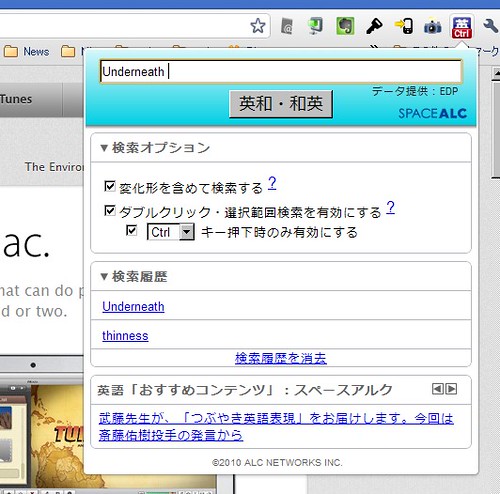
英辞郎 on the WEB (Google Chrome拡張機能)がかなり使える

eijiro_on_chrome

ずっとiMacでのデフォルトブラウザは「Safari」で、Windows XPが走っているThinkpadのラップトップでのデフォルトブラウザはGoogle Chromeを使っていたのだけど、ChromeのExtension(拡張機能)が何だか充実してるっぽいので、iMacでのデフォルトブラウザもGoogle Chromeにスイッチしてみた。

拡張機能だけではなく、Googleのアカウント経由で複数の端末間でのブックマーク同期が取れたりするのも、また魅力的。

そんなわけでいくつか拡張機能を入れてみたのだけど、なかでも特に個人的に重宝しそうなのが、これ。

» 英辞郎 on the WEB (by SPACE ALC) – Google Chrome 拡張機能ギャラリー

閲覧しているページで調べたい単語のうえで「ダブルクリック」することで、その単語をALCの英辞郎上で検索することができるのが思いのほか便利。ALCのコンテンツは必要十分な量に加えてさらにどんどん内容が充実していくので、英語が日常的に必要な仕事をしている僕にとってはALCの英辞郎は欠かせないコンテンツなんだけど、この拡張機能でさらに使いやすくなった。

Google ChromeのMac版はなんだか不安定、という印象があったけど、最近はかなり安定してきているようなので、もうしばらくiMacでのデフォルトブラウザーとしてChromeを使っていこうと思う。拡張機能もどんどん入れていきながら。

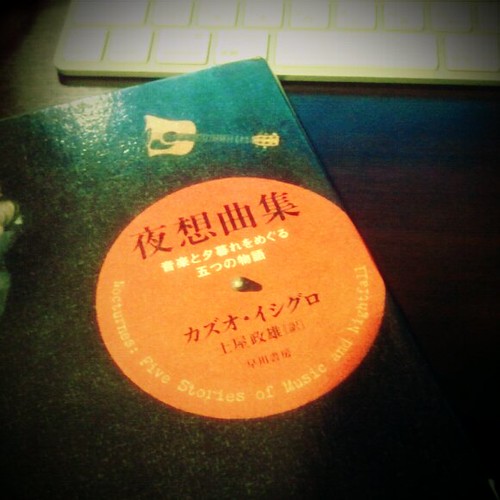
いま読んでる本 – 『デフレの正体』『夜想曲集』

FxCam_1292332307860.jpg

最近、読書の量が減ってきてしまっているなあ、と思ったりしたので、以下の2冊を読み始めた。

デフレの正体 経済は「人口の波」で動く

デフレの正体  経済は「人口の波」で動く (角川oneテーマ21)

いたるところで絶賛されている本著。まだ読み始めたばかりだけど、かなり引き込まれる内容。経済のことはあまり良く分かっていないけど、TVや新聞、インターネット上の情報のみを鵜呑みにしてしまうのは危険、ということが分かる。自分でアクセスできる生データから経済を考えることが大事、ということ。

夜想曲集:音楽と夕暮れをめぐる五つの物語

夜想曲集:音楽と夕暮れをめぐる五つの物語

カズオ・イシグロの代表的な作品『わたしを離さないで』を数年前に読んでえらく感動したことを覚えているけど、それ以来のカズオ・イシグロ作品。著者初の短編集。短編小説は結構好きなので、楽しめている。何というか、作品に漂う空気感のようなものが、すごく好きなんだよなあ。

ワンピースが我が家でヘビーローテ中

2010-12-13 22.37.16.jpg

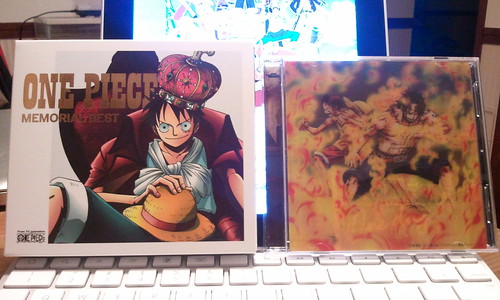
ワンピースを全巻買ってしまうくらい(参照)、僕も嫁さんもワンピースラブなわけなので、最新のアニメ版主題歌とアニメ10年分のオープニングテーマやエンディングテーマ、等々をまとめたメモリアルベストも購入済みなわけなのである。

この曲達をiPadに入れて、ドライブ中にヘビーローテーションするっていうのが、最近の我が家のはやり。

この勢いで「ログコレクション」なんかも買ってしまいそうだなあ。

» 「ONE PIECE ワンピース」DVD公式サイト -avex movie-

何巻か出ているけど、うちで買うとしたらまずやっぱりこれだなー↓。

Posted from dPad on my iPad

二人同時プレイが熱い – 『ドンキーコングリターンズ』

DSC_5226

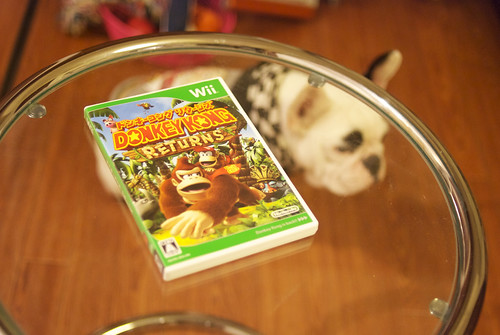
最近あまりWiiでゲームをやっていなかったのだけど、CMを見て何だか楽しそうだった『ドンキーコングリターンズ』を買ってみた。

» ドンキーコング リターンズ

スーパーマリオWiiでそうだったように、この『ドンキーコングリターンズ』も二人同時プレイが楽しい。そして、結構難しい。それぞれのコースに色々な仕掛けがあって、単純なコースというのが(今のところ)なくて、なかなか手強くてやり応えがある。

というわけで、今夜も『ドンキーコングリターンズ』で盛り上がる我が家なのでした。

See also

» ドンキーコング リターンズ(公式サイト)
» 社長が訊く『ドンキーコング リターンズ』

Posted from dPad on my iPad

Apple TVがやってきた – 設置/設定・使用レビュー編

Apple TVがやってきた – 開封編』でチラッと書いていたのだけど、今日Apple TVを嫁さんの実家に設置・設定してきた。

というわけで、今日はApple TV設置/設定・使用レビュー編をば。

設置

…の前に、嫁さんの実家にはインターネット接続環境がなかったので、まずは数日前に開通済みのフレッツ光の接続確認など。購入しておいたブロードバンドルーターをチャチャっと設定してインターネットに接続。一軒家に直接光ケーブルを引いてきてるので、やたらと接続速度が早い。

んで、インターネット接続確認できたところで、Apple TVに各種ケーブルを接続する。
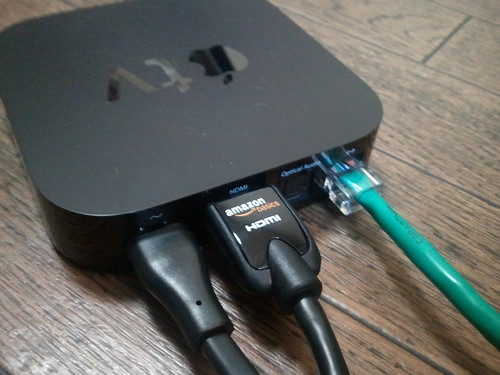
20101211-2010-12-11 14.27.00

Apple TVとブロードバンドルーターの設置場所がすぐ近くなので、無線LANではなく有線LANで接続する。

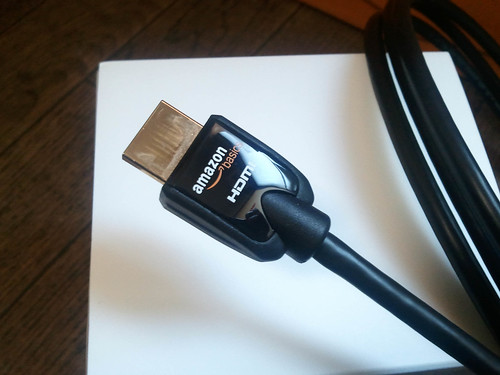
ちなみにApple TVを使用するのに必須なHDMIケーブルはAmazonで購入したAmazonのプライベートブランド(格安!)のものを使う。
20101211-2010-12-11 14.23.54

設定

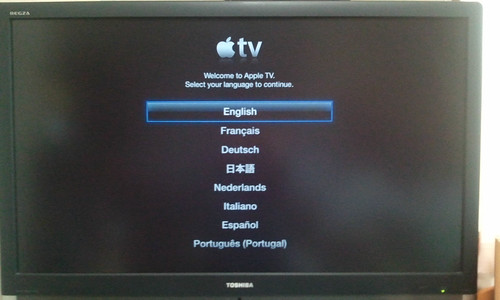
ケーブル接続後して電源投入すると、まずは言語選択画面が。

20101211-2010-12-11 14.31.33

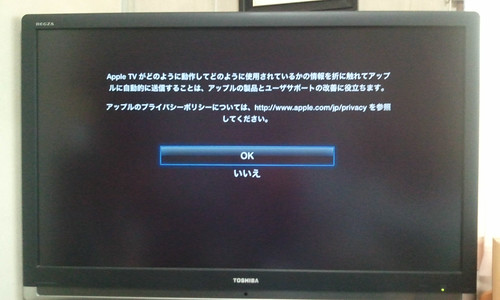
お義父さんが使うので、ここは当然日本語を選択。すると、「Appleに色々と情報を送信するけどいいかい?」的なことを聞かれるので、まあいいかなってことで「OK」を選択。
20101211-2010-12-11 14.32.02

で、その後にホーム画面が表示されて、ひとまず初期起動完了。

20101211-2010-12-11 14.32.20

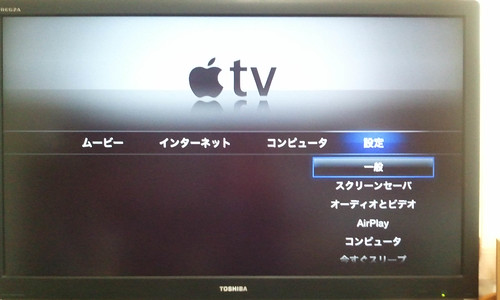
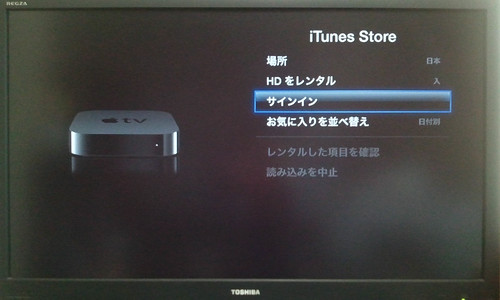
そして、「設定」から僕のiTuensユーザーを登録する。

20101211-2010-12-11 14.32.38

20101211-2010-12-11 14.33.20

20101211-2010-12-11 14.33.54

で、HDレンタルを「切」にして設定完了。(HDクオリティーは特に必要ない、というかHDじゃなくても十分な画像クオリティーなので)

設定は以上で完了。なんて簡単。

使用レビュー

今後実際に使っていくのはお義父さんなわけだけど、ひとまず自分でも少しいじってみた。

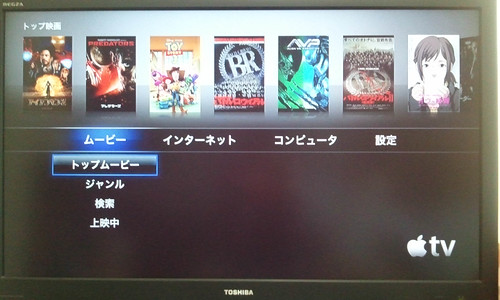
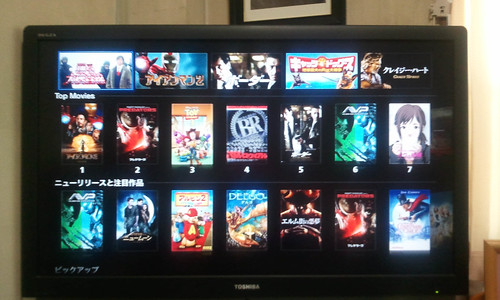
「トップムービー」画面。結構有名どころの映画が表示されている。
20101211-2010-12-11 14.58.56

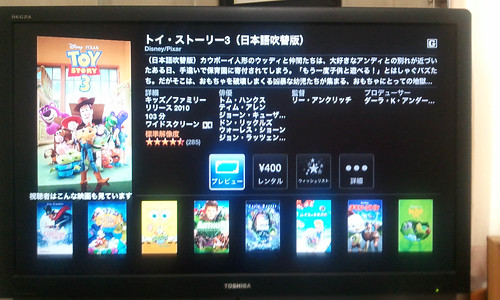
「トイストーリー3(日本語吹替番)」を選択したとこ。「視聴者がこんな映画も見ています」っていうのが、結構いい。お義父さんもこれにはグッときていた。
20101211-2010-12-11 14.59.16

「トイストーリー3」のプレビュー。色々な映画のプレビューを見ているだけで、結構楽しめる。実際にレンタルもしてみたけど、その操作も簡単。
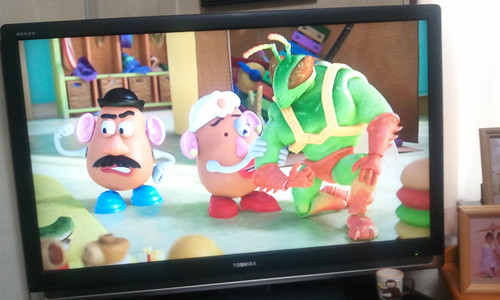
20101211-2010-12-11 14.53.14

YouTubeも見てみた。

20101211-2010-12-11 15.13.02

それ以外にも「インターネット」メニューからラジオを聞いてみたりFlickrの写真をみてみたりもしてみた。なんというか、とにかく手軽に使える。インターフェースも直感的だし見やすいので、お義父さんもすぐに操作を覚えていた。

ホームシェアリングやAir Play、iPod touchやiPadのRemoteアプリでのApple TV操作等はまだ試せていないけど、その辺りも後々試していきたい。

雑感

今回、Apple TVをお義父さん用に導入しようと思った理由。それは、嫁さんの実家近くにあったレンタルビデオ店が閉店してしまって映画好きなお義父さんの楽しみが減ってしまったのを何とかしたいと思っていたところに、新型Apple TV発売と日本のiTuensでも映画の購入・レンタルができるようになり、これこそまさに求めていた解決策だ、ってわけなのである。

レンタルビデオ店に出かけずに映画を借りる方法はツタヤディスカス等の選択肢ももちろんあったのだけど、パソコンや携帯サイト(i-mode)の操作にも慣れていないお義父さんにとってはツタヤディスカス等は便利だけど利用するには結構敷居の高いものだった。

それらのサービスに較べて、Apple TVの操作はとても簡単で付属しているリモコンにも必要最低限のボタンしかついていないので、混乱することもない。使っていて何だか良く分からない画面になってしまったとしても、「Menu」ボタンを押してとにかく戻っていけばホーム画面にたどり着くので、そこからもう一度操作すればいい、というのはとにかく分かりやすい。

Apple TVは、一言でいうととにかく手軽なリビング用機器。インターネット接続環境を持っていることが前提ではあるけど、手軽に設置できるし手軽に直感的に使うことが出来る。これは想像していたよりも、かなり凄い機器な気がする。何が凄いって、PC等に慣れていない人にとっても簡単に使えるように、というのが考え尽くされているところが凄い。惚れた。

Posted from dPad on my iPad

eneloop mobile boosterでスマートフォンをより楽しく使う

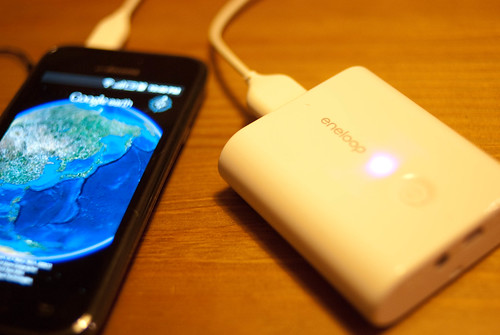
20101210-DSC_5211

先日購入したGalaxy Sをガシガシ使っているのだけど、バッテリーの減りはある程度予想していたとおり、結構早い。これは、Galaxy Sに限らずスマートフォンを使うなら避けては通れないというか、まあ仕方ないというか、そういうもんだと思って割り切るしかないというか。

もちろん、バッテリーの持ちを良くするために設定とか使い方とかを色々と工夫することは出来ると思う。けど、バッテリーの減りは気にはしないで使いたいようにたっぷりと使って、バッテリーがなくなったら充電すればいい、という使い方をしたほうがスマートフォンは楽しい、と個人的にはそんなふうに思う。

そんなわけで、先日のエントリーでも同じようなことを書いていたのだけど(参照)、そこで書いたようにAmazonで注文していたモバイルチャージャーを、出かける際には必ず持っていくようにしている。

Galaxy Sのバッテリーが持って、こいつの出番がないってときもあるけど、「いつでも充電できる」という安心感がある、というのは結構大きい。その安心感のおかけで、バッテリー残量を気にせず、ガシガシGalaxy Sを使うことができて、楽しいし便利だし、いいことだらけである。

というわけで、スマートフォンを使うなら、↑のようなモバイルチャージャーなり予備バッテリーなりを持ってでかけることで、バッテリーの減りや残量を気にしないで使うのがお勧めですよ、という話でした。

Posted from dPad on my iPad
Apple TVがやってきた – 開封編

20101209-DSC_5194

Apple TVがやってきた。といっても、我が家用ではなくて、嫁さんの実家のお父さん用に購入したものだけれど。

アップル – Apple TV – HD画質の映画をレンタル。コンテンツをストリーミング。他にもいろいろ。

設置・設定は今度の土曜日に行う予定。

というわけで、一足先に開封レポートなど。

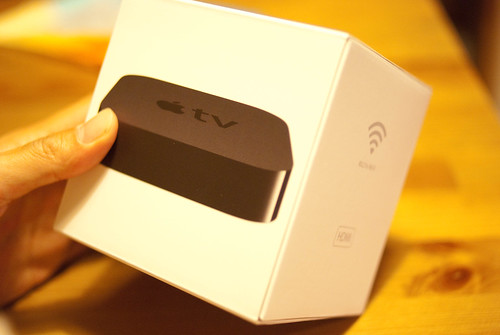
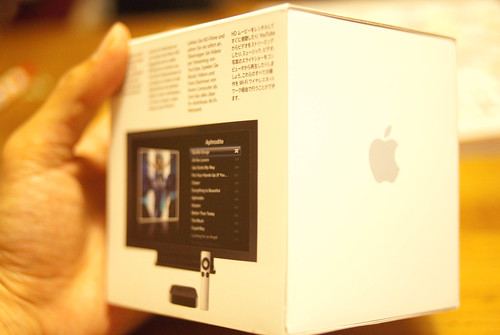
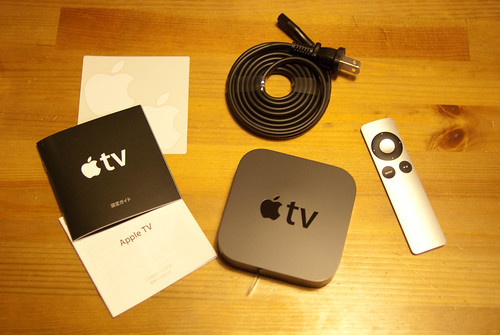
まずはパッケージの写真から。片手で余裕で持てるサイズのパッケージ。

20101209-DSC_5175

20101209-DSC_5176

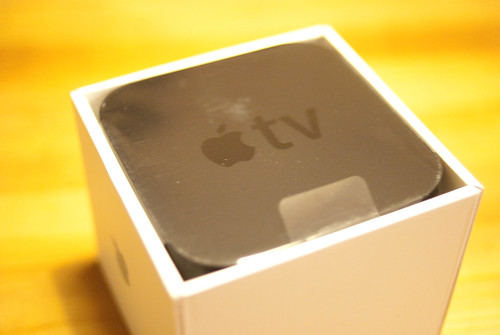
開封すると、こんな感じで本体がぴったりと箱にはまって現れる。

20101209-DSC_5178

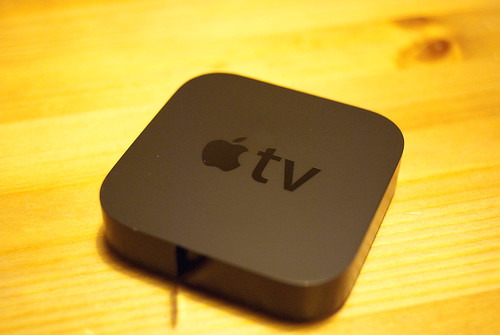
本体を取り出す。んん、小さい。
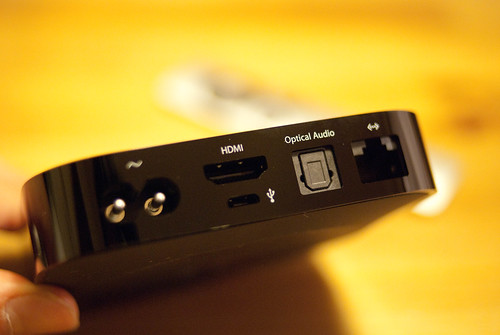
本体横面は黒いテープで覆われている。これは電源やHDMIポートを保護するのが目的、かなと思う。

20101209-DSC_5180

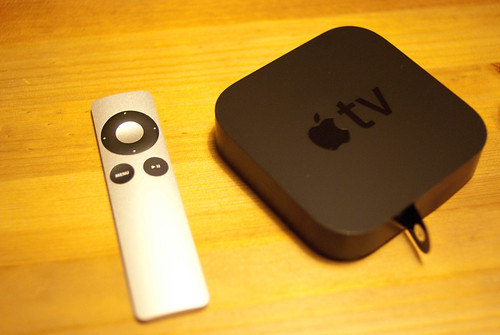
付属のリモコン(Apple Remote)と並べてみる。

20101209-DSC_5182

リモコン、小さいし、何よりボタンが少ないのが、いい。こういうシンプルなデザイン・使い勝手は、それだけでお父さん世代の新しい機械に対する敷居をぐっと下げてくれる。

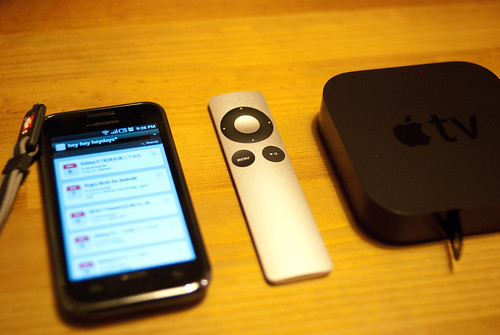
Galaxy Sと並べてみる。

20101209-DSC_5186

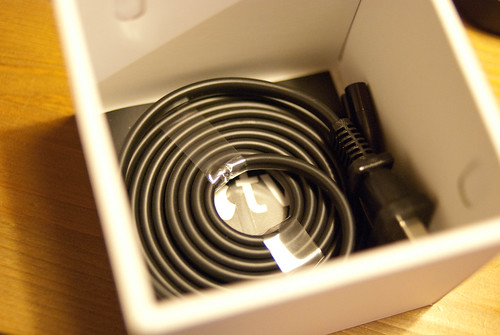
パッケージの底には電源ケーブルがグルグル巻きで収容されている。

20101209-DSC_5187

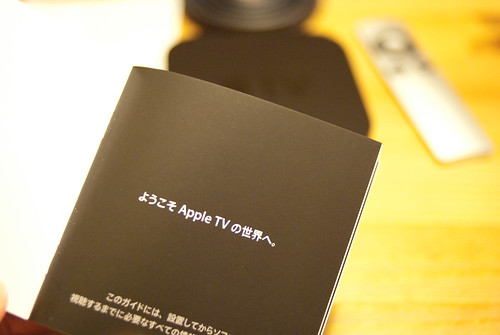
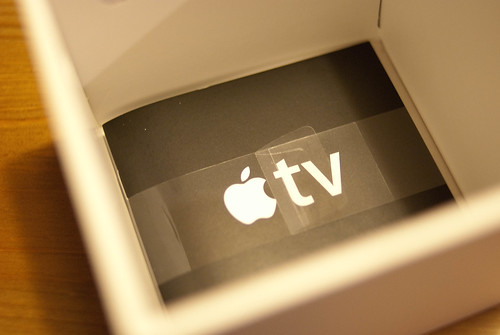
その下には説明書とAppleマークのステッカーが。

20101209-DSC_5188

収納品はこれで全部。

20101209-DSC_5190

本体横面の黒テープを剥がすと、各種ポートが。

20101209-DSC_5196

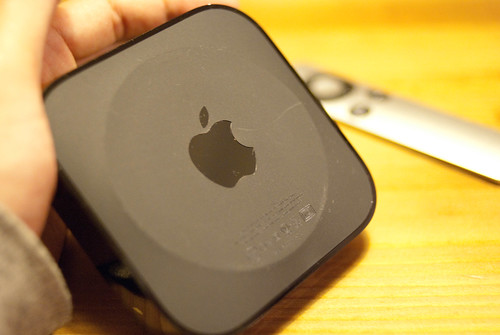
そして本体の裏にもAppleマーク。

20101209-DSC_5197

開封はこれにて完了。Apple好きの僕としては、Apple製品は開封するときから楽しめるし何というかスペシャル感を味わうことができるので、今回のApple TVの開封もやっぱり楽しめたし、何だか満足してしまった。

けど、当たり前のことだけど、設定して使ってみてナンボなので、その辺りは今度の週末に設定・使用開始するので、「設置・設定編」「使用レビュー編」として別途書こうかな、と思ってる。

Posted from dPad on my iPad
Galaxy Sで動画を撮ってみた

先日購入したGalaxy Sで撮影した写真がかなりクオリティーってことがわかったので、今日は動画を撮影してみた。

割と、というか、かなり動画のクオリティーも高いようだ。この動画は夜室内で撮ったものだけど、昼間に外の光で撮ると、さらにいいものが取れそうだ。今度は、犬の散歩風景でも撮ってみようかな。

Galaxy Sで撮影する動画や写真のクオリティーもさることながら、撮影した動画をYouTubeにアップしたり、写真をTwitterに投稿したり、というのがとても手軽で簡単、というのも、かなりポイントが高いのでは、と個人的には思う。写真も動画も撮影したあとに「共有」(Share)をタップすることで、簡単にアップが可能。こういう手軽さに加えて、ドコモの安定した回線によって、こういったアクションをストレスなく行うことができるのが、なかなか気持ちいい。

撮影クオリティー、手軽さ、回線の安定具合、どれも高品質。もう、たまるか。

Posted from dPad on my iPad