ジョギングトレーニングの教科書

今日はずいぶんと寒い一日だった。天気予報では、12月下旬並の気温と言っていた。寒いわけだ。

そして、今日は寒いのに加えて強い雨が降っていたし、タイミングの悪いことにジムも定休日だったので、約2週間ぶりのジョギング完全休養日となった。

10月に入ってからほぼ毎日走っているので、走らないと何だか気持ち悪いというか物足りないというか、何だか変な気分になる。まあ悪天候とジム定休日が重なってしまって休む、というのもそれはそれでいいので前向きに捉えて、僕のジョギングトレーニング教科書である以下2冊をじっくりと再読しながら、イメージトレーニングでもすることにする。

「体幹」ランニング (MouRa)
「体幹」ランニング (MouRa)

3時間台で完走するマラソン まずはウォーキングから (光文社新書)

この2冊、特に「体幹」ランニングを読んでから、走ることがより楽しくなった。身体全体を使って走っていることを感じることが出来る、というのが大きいかなあ。それに、この本を読んでから普段の生活のなかで姿勢や歩き方を強く意識するようになって、姿勢もだいぶ良くなったように思う。

というわけで、来年3月の板橋Cityマラソンに向けてのトレーニングはすこぶる順調だ。順調すぎて、フルマラソン初挑戦だというのに、完走だけではなくサブフォー(3時間台)を目標にしちゃおうかな、って思っているくらい。こういう順調なときこそ、しっかりストレッチもして身体作りをしていこう、なんてことを思ったのだった。

ビフォーアフター by Instagram

昨日に引き続き、今日も『Instagram』ネタで。

Instagramには、11個のカスタムフィルターが用意されていて、そのフィルターをかけるとこんな感じに写真が変わるよっていう一例など。

20070529-DSC_1169

3年とちょっと前にロンドン出張中に撮影した写真。まあ、普通の観光スナップ写真。

で、この写真をInstagramで読み込んで、加工したものが↓。

Taken in London, 3 years ago.

何だか、ぐっと味のある写真になってしまった。

他のカスタムフィルターも、また違う味があって楽しい。

ただ、やっぱりこれだけ手軽に普通の写真を味のある写真に加工できてしまうと、写真がうまくなったと錯覚してしまいそう。実際のところは、こういうフィルターにばかり頼っていると、写真が上達しないような気がしないでもない。

でもまあ、楽しいからいいんだけど。

Instagram、始めました

最近何かと話題の「写真版Twitter」とも言われている(らしい)『instagr.am』を試してみた。

※『Instagram』がどんなサービスかというのは「Instagram」で検索するといろんなところで紹介されているので、まあ、その辺りを参考にしてもらえれば。

iPod touchにAppをダウンロードしてユーザー登録して、早速最初の数枚を投稿してみた。それが↓の写真。

My dog. 初投稿だ。 Bulldogs!

僕のiPod touchは2年前のものでカメラがついていないので、本体内に保存してあったうちの犬の写真を選んでエフェクトをかけて投稿した。なかなかいい感じ。

Instagramのいいところは、TwitterやFlickr、Facebook等と連携することができるというところ。Instagramに投稿する写真は、同時にそれらのサービスにも投稿することができる。

正直、こんな風なエフェクトをかければ、ぶっちゃけどんな写真でもおしゃれでクールっぽい写真になってしまうので、写真好きとしては何だか微妙な感じのするサービスだなあとは思っていたのだけど、やってみると手軽さが何より楽しいかな、と。手軽に写真を投稿できるし、手軽に他の人達の写真を見れるし、「Like」したりコメントをしたりできるし。この手軽さは病みつきになるかもしれないなあ。

ただ、このAppを本当に楽しむには、iPhoneかカメラ付きの最新世代iPod touchを持っていたほうがいいみたいだ、やっぱり。僕みたいにカメラなしiPod touchユーザーは本体に保存してある写真しか投稿できないので、ちょっと、というかかなり不便。「手軽さ」が売り(だと僕は思っている)のこのApp/Serviceにとっては、この「不便さ」は致命的、多分。

というわけで、最新世代のカメラ付iPod touchが欲しくなってきてしまったのだった。どうしたものか。

寒くなってきたからか、体調がちょっと。

20100924-R0016656
RIXHO GX200 :: f/2.5 :: 1/30s :: ISO 64

ここ数日、急に冷え込んできたせいか、体調がほんの少し良くないような気がしないこともないので、こんなときは風邪など引いてしまう前に、たっぷり寝るに限る。風邪など引いてしまったら、マラソントレーニングにも影響が出てしまうしな。

というわけで、今日はもうさっさと寝ることにする。

寝床に入って、先日読み始めた『永遠の0 (ゼロ)』を少し読み進めてから、寝るかな。

永遠の0 (ゼロ)
永遠の0 (ゼロ)

iPad用スタンド比較 – 『Compass』vs『Xstand』

一昨日の記事で「買っちゃうかな」なんて言っていたiPad用スタンド『Compass』を早速購入したので、これまで使っていた『Xstand』との大きさ比較をしてみた。

【参考記事】

※以下の比較で使っている「◯◯ Mode」という言葉は、『Compass』のスタンドの3つのModeから引用。この3つのModeは、スタンドの使い方・形等、とても分かりやすく表現されていると思う。

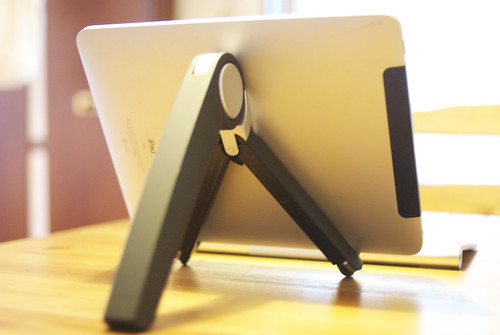
Easel Mode

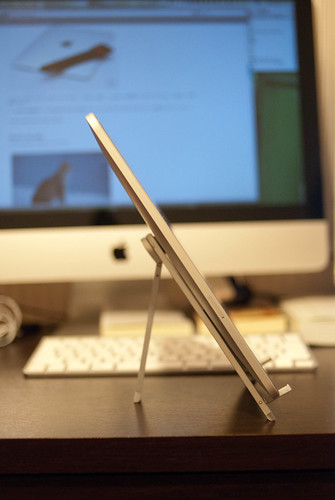
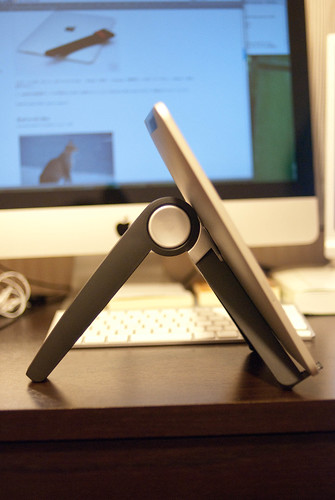
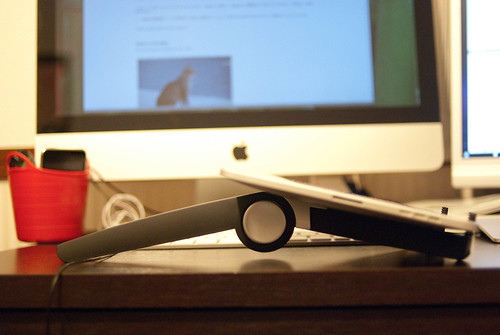
iPadの画面を閲覧したり、Bluetooth Keyboardをつないで使う場面(参照)では、このModeが使える。

Compass
20101024-DSC_4868

Xstand
20101024-DSC_4869

Typing Mode

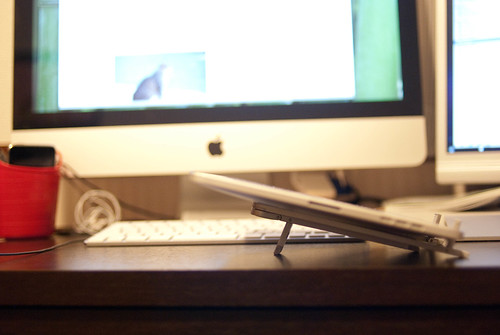
iPadのソフトウェアキーボードを使ったタイピングをするときに最適なMode。

Compass
20101024-DSC_4862

Xstand
20101024-DSC_4864

Storage Mode

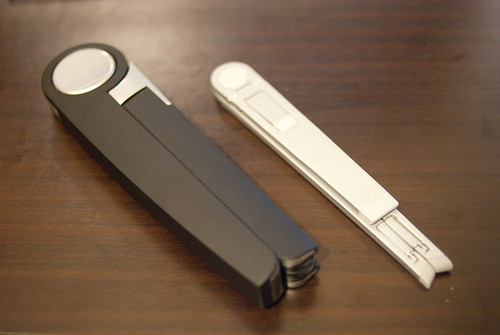
足を折り畳んだ状態。

20101024-DSC_4866

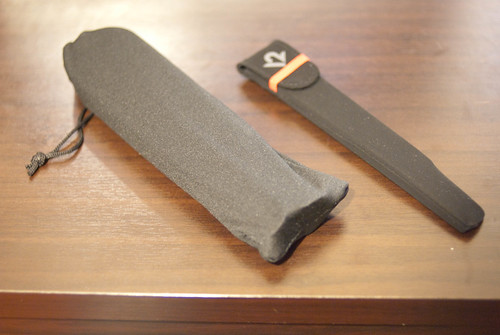
付属のケースに入れてみた。

20101024-DSC_4867

というわけで、、、

上記の写真を見て分かる通り、『Compass』のほうが圧倒的に省スペース。特に「Typing Mode」ではそれぞれのスタンドが使うスペースの差が激しい。『Xstand』を「Typing Mode」にすると奥行きをものすごく取ってしまうので、実際のところ、ほとんど使えない。

それに、折り畳んだ状態の「Storage Mode」でも『Compass』のコンパクトさはすごい。これならバックに入れていてもほとんど気にならないレベル。『Xstand』のほうは、小さめの折りたたみ傘を持つ感じになる。

というわけで、これからiPad用のスタンドを買う予定があるなら、断然『Compass』がお勧め。価格は『Compass』4,981円、『Xstand』1,450円(値下げ適用、定価3,980円)と、『Compass』のほうが高いけど、それでも『Compass』を買っておいて損はないと個人的には強く思う。

See also

Birds are very very angry!

photo.PNG photo.PNG

有名なiPad(とiPhone)の名作ゲーム『Angry Birds』をダウンロードしてみて、ちょっと遊んでみたら、楽しくて仕方ないのであった。

Angry Birds HD – Chillingo Ltd
Angry

豚に卵を取られて怒る鳥(Angry Bird)をパチンコで飛ばして豚達を退治する、という、まあ一言で行っちゃうと何だか訳の分からない内容のゲームなんだけど、やってみると単純だけどとってもよく出来たゲームなので、びっくりする。特に、重力っていうか、モノの動きがえらいリアルなところとか。

最近、うちの奥さんとハマリにハマっているワンピースに出てくる、あの「そげキング」のテーマを歌いながら、二人で『Angry Bird』を楽しむ、そんな土曜の夜なのであった。

iPad用スタンド「Compass」も買っちゃうかな

DSC_4352
Nikon D80 / Nikon Ai AF Nikkor 35mm F2D :: f/2.0 :: 1/25 :: ISO 1600

つい一ヶ月ほど前にiPad用スタンド『Xstand』を買ったばかりだというのに(参照)、時々買い物をするAssistOnのサイトでさらに良さそうなiPad用スタンドを見つけてしまった。

その名も『Compass』。

(↑の写真はAssistOnの商品紹介ページの写真を使用させてもらってます)

冒頭の写真は僕の持っている『XStand』で、それと比べるとこのCompassはかなりスリムで見た目もかっこいい。↑の写真左側が「Easel Mode」、右側が「Typing Mode」というらしい。「Typing Mode」はかなり使えそう。『Xstand』でも角度を調整すればCompassのTyping Modeと同様の使い方ができるけど、ごついスタンドがかなり場所を取ってしまうので、実際はあまり使えない。

「Easel Mode」「Typing Mode」に加えて、Compassをたたんだ状態を「St0rage Mode」と呼んでいて、付属のケースに入れて、かなりコンパクトに持ち歩くことができる。

これは、いいなあ、ほんとに。買っちゃおうかなあ。「Xstand」は家用、「Compass」を携帯用として使うようにすれば、「Xstand」も有効活用できるし。

と、AssitOnの商品紹介ページの写真ばかりを使った記事になってしまって何だか申し訳ない気もするので、早速注文しちゃうことにする。

Back to the Mac

20070604-DSC_1840.JPG
Nikon D80 / Nikon AF-S DX VR Zoom Nikkor ED18-200mm F3.5-5.6G(IF) :: Focal Length 200mm :: f/5.6 :: 1/25s :: ISO 100

日本時間の朝2時から始まったAppleのSpecial Event「Back to the Mac」をLive Streamingで見てしまったので、今日は一日眠くて仕方なかったわけだけど、僕は単純にAppleのファンでSteve JobsのKeyNoteを見るのが大好きなので、眠くたって見ないわけにはいかなかった。

New MacBook Airが「One more thing」として発表されて、その前にiLife 11、FaceTime for Mac、Mac OSZ “Lion”がデモをしつつ発表された。特にNew MacBook Airの発表は予想されていたとはいえ、興奮した。即買ってしまいそうな勢いだったのだけど、寝て起きたら少し気持ちが落ち着いて、しばらく様子をみることにした。

今回発表された製品を買う予定は今のところないのだけど、けどやっぱりAppleのEventは楽しいなあ、と個人的には。今年は、1月のiPadに始まって、iOSイベント、iPhone 4、新型iPod shuffle/nano/touch、Apple TV、そして今回のイベントと、何だかApple色の濃い年だなあ、と思ったりした。まあ、Apple製品好きだし楽しいからいいんだけどさ。

Google CalendarとiOSデバイス(iPhone, iPad, iPod touch)間の同期は、CalDAVを使った方法がよりスマート(個人的意見)

20101019-DSC_4830
Nikon D80 / Nikon Ai AF Nikkor 35mm F2D :: f/2.0 :: 1/30 :: ISO 200

僕はGoogle Calendarをメインのカレンダーとして使っていて、iMac上のiCalや、iPod touch/iPadのカレンダーAppと同期を取っている。ついでに、F-01B(多機能携帯)からもGoogle Calendarのモバイル版にアクセスできるので、もうここ数年手帳を持っていない。

というわけで、Google CalendarとiOSデバイス(iPhone, iPad, iPod touch)の標準カレンダーApp間で同期をどうやって取っているか、についてのTipsなど。

設定方法は以下の2通り。

  1. Google Sync
    Set Up Your Apple Device for Google Sync : Google Sync – Google Mobile Help
  2. CalDAV Calendar Sync
    CalDAV Calendar Sync : CalDAV – Google Mobile Help

つい昨日までは、「1. Google Sync」を使う方法で設定していた。これはiOSに”Exchange”のアカウントして設定する、という若干無理やり感のある設定方法だったのだけど、まあ、同期が取れれば何でもいいや、と思いつつ気にしてはいなかった。

けど、昨日ふと他の同期方法はないものかと検索してみたところ、CalDAVを使っての同期方法があっさりと見つかって、設定もあっさりと出来た。

Googleで「Google Calendar iPhone 同期」等で検索すると、上記の「1. Google Sync」を使った方法が上位にヒットするようなので、Google Syncを使ってGoogle CalendarとiOSデバイス間の同期を取っている人が多いような気もしないではない。けど、カレンダーの同期だけだったら、「2. CalDAV Calendar Sync」を使ったほうがよりスマートかな、と個人的には。(設定方法は上記リンクに掲載)

iPhone or Android?

今さらながらだけど、今年5月に行われたGoogleのDeveloper Event「Google I/O 2010」2日目のKeynote「Android Demo」を視聴してみた。

Androidはオープン、マルチタスクには当然対応している、Flashにも対応している、等々、iPhoneを意識した部分も多くあるKeynoteだけど、全体的に楽しめた。最近docomoからの発売が発表された「Galaxy S」に搭載される「Android 2.2」がこのKeynoteで発表されている。Android 2.2になり、Android携帯も日本でも世界的に見ても数多く出てきていて、iPhoneかAndroid携帯か、どちらを持つか頭を悩ませている人も多いはず。

そして今日、iPhone vs Androidに関してSteve Jobsが熱く語ったというニュースが出てきた。

この記事を読むと、Steve JobsがAndroidをかなり意識しつつも、iPhoneに絶対的な自信を持っている、ということがよく分かる。Androidはオープンではなく「分断」、iPhoneはクローズドではなく「統合」と話していて、何だか納得させられてしまう。確かに、多数あるAndroid携帯よりもAppleがハードウェアもソフトウェアも統合的に作っているiPhoneのほうが、外観的なデザインも含めて製品としての魅力がある、と個人的にも思うのだけど、けど、Androidもやっぱり気になる。

というわけで、「iPhone or Android?」というテーマは、個人的にも気になるし、まだしばらくホットな話題になるんだろうなあ、なんてことを思ったのだった。