Bose QC15は快適に仕事するための必須アイテム(かも)

1月のアメリカ出張時に購入したBoseのノイズキャンセリングヘッドホン「QuiteComfort 15」がもう手放せないという話など。

こいつのノイズキャンセリング機能の素晴らしさを一度体験してしまうと、仕事はもちろん読書や勉強など集中したいときに、こいつなしではどうにもならん。

それと、飛行機の移動にも必須アイテム。先日のアメリカ出張帰りには快適すぎて、勢い余って映画を4本も観てしまったほど。

帰国。機内で4本も映画みた。サンフランシスコ滞在中に買ったBOSE QC15のノイズキャンセル機能が凄すぎる。機内のあの”ゴー”って騒音をほぼ完璧に消してくれる。もっと早くノイズキャンセルリングヘッドフォン買っておくんだったな。

Twitter / Masaru Suzuki: 帰国。機内で4本も映画みた。サンフランシスコ滞在中に …

いやほんとに、もっと早く買っておくんだったな、ノイズキャンセリングヘッドホン。まあ、今まで買ってなかったから、このBoseの(現時点での)最高傑作を入手できたのだから良しとしよう。うん。

そういえば、最近はまっているTED.comのTalkで、音が人間に与える影響について話しているのがあって、Bose QC15をほぼ毎日使うようになってから視聴したこともあって、何だか妙に納得した。


Julian Treasure: The 4 ways sound affects us | Video on TED.com

生活のなかには色々な「音」(またはノイズ)が存在していて、明らかに認識する音もあれば、例えば冷蔵庫の音や外の車の行き交う音など、それが聞こえることを意識的に認識はしていないけど耳に入ってきているノイズもある。このノイズが人の生産性などに影響を及ぼしている、と言われてもあまり実感できないこともかもしれない。

Bose QC15のようなノイズキャンセリングヘッドフォンをつけると、それをつけたときの静けさもそうだけど、それよりも周りにこんなにもノイズがあったんだ、ということにまず驚く。そして、そのノイズから逃れ静けさのなかで仕事すると、集中力・生産性ともに高まっていることを実感できる、はず。

というわけで、Bose QuiteComfort 15は素晴らしい、超お勧め、という話でした。まだ持っていない人で、近々アメリカに行く機会のある人は、向こうで買った方が1万円程お得。BEST BUY等で買える。

ゴルフの帰りにBEST BUYに寄ってもらって、BOSEのQC15ヘッドホンを購入。$299 + TAX = $328。日本で買うと39,900円なので、今日現在のレートで計算すると約1万円お得。でかした。

Twitter / Masaru Suzuki: ゴルフの帰りにBEST BUYに寄ってもらって、BO …

『残念なお知らせ』を観てきた

DSC_2243残念なお知らせを観てきた。

ラーメンズが好きなので、片桐さんが出演しているということで。

初の生片桐さんだったけど、特に特別感もなく、すんなりと楽しめた。劇の内容は、とてもわかりやすくて、笑える話。密室物というか、舞台はホテルの一室で、片桐さんがほぼ出ずっぱり。

松尾貴史さんと演出家のG2さんのユニット『AGAPE store』の最終公演で、AGAPE storeのことはこの『最後のお知らせ』まで知らなかった。AGAPE storeの公演記録を見てみると、かなり面白そうな劇ばかりなので、もっと早く知りたかったなとちょっと悔しい。残念。

ちなみにこの公演は、昨年12月頃の仙台滞在中で仙台公演のTV CMをたまたま見て知った。あれがなかったらたぶん今もAGAPE storeの存在も知らず、この公演も観てなかったと思う。もっと積極的にアンテナはっておかないと、面白いものを見逃してしまうなと改めて実感した。

TED.comとpaulgraham.comが面白くてたまらない

最近英語の勉強を兼ねて、毎日以下2つのサイトのコンテンツを視聴または通読している。

TED.com

TEDは各界の著名人が集まる会議のサイトで、かなり多種多様なジャンルのスピーチを聴くことができる。しかも大体18分程度でスピーチはまとめられているので、集中力も持つ。その上、英語字幕を表示させることも出来るので、内容もきちんと理解することができる。

まだそんなに多くのスピーチを聴いたわけではないので一概には言い切れないけど、どのスピーチもかなり引き込まれる内容で視聴し始めたら一気に最後まで聴ける、というか聴きたくなる。あまりに面白くて、油断すると際限なく視聴してしまうので「1日3スピーチまで」と自分自身に制限をつけることにした。

Essays – paulgraham.com

Paul Grahamのエッセイ集。分かりやすい英語で程よい長さで書かれているエッセイで、しかも「効く」内容ばかり。一覧をざっと眺めて気になったタイトルのエッセイを読んでいる。こちらも気がつくと次から次と読んでしまっているので、「1日3エッセイまで」と自分自身に制限をつけている。

英語教材ではなく、自分が楽しめる内容の英語を出来るだけ多く聴いたり読んだりする、というのも英語のレベルをあげる方法のひとつかな、と個人的には思っているので、この2つのサイトは僕にとっては最高の英語学習素材。英語のレベルをあげるには、こういう楽しい素材と、避けては通れないけど決して楽しいとは言えないボキャブラリーや文法等の教材、両方をバランスよくやっていくのが大切なんだと思う。

See also

ハッカーと画家 コンピュータ時代の創造者たち

Hackers and Painters

Macのスピーチ機能が思いのほか凄すぎてびびった

Macには、選択したテキスト(英語)を話す機能がついているということは何となく知っていたのだけど、実用レベルの機能ではないのだろうなと思い込んで、これまで使ってなかった。で、さっきふと試しにMacに話させてみたら、これがもうあまりにスムーズに喋るのでびっくりしてしまった。

仕事では、メールも資料も参考にするWebサイトも8~9割方英語なので、これからは英語の勉強も兼ねて、どんどんMacに喋らせることにした。さっき試しに技術的な資料を喋らせてみて気付いたのだけど、(人それぞれだと思うけど少なくとも僕は)読むだけよりもより理解が深まるようだ。

この「Speech」機能が素晴らしいのが、Mac OS Xのほとんどのアプリケーションに対応しているというところ。MailやSafariはもちろんPreview(PDF閲覧ソフト)にも。Microsoft Office for Macには対応していないようなので、Macに資料を喋ってもらいたければPDFに変換すればOK。

「Speech」で喋る人も、一人だけではなく、男性・女性とそれぞれ何人か選べる、というのもまた面白い。僕は何人か試してみて、結局デフォルトの「Alex」の話し方が一番聞き取りやすかった。

それと、当然「Speech」機能を呼び出すキーボードショートカットキーも設定できる。僕は「Control + Command + S」を設定した。英語のメールやサイト、資料(PDF)で喋らせたいテキストを選択して「Control + Command + S」を押せば、Macが喋る。しかもスムーズに。これは思いのほか便利。これまでこの機能を使っていなかったのが本当に勿体なく思える。この機能を数年早く知っていていれば、英語がもっと上達してたことは間違いない。

あ、あと「Speech」には時報の設定もあって、Macに1時間/30分/15分毎に時間をお知らせしてくれるように設定することも出来る。試しにこれも設定してみたけど、集中して仕事してると急に喋られてびっくりするので、時報機能はOFFにした。

Mac OS Xのプリインストールアプリが結構使える

前回のエントリー(仕事環境をiMacにswitchした)でもちらった書いたのだけど、Mac OS Xにプリインストールソフトされているアプリが結構使えるってな話を今回は書いてみようかな、と。

前回のエントリーで触れたのは、Windowsでは必須だったSSHクライアントアプリが必要ないって話。Mac OS Xではプリインストールされているユーティリティソフト、ターミナル(terminal.app)からSSH接続できるので別にソフトをインストールする必要がない。このターミナルソフトは見た目やフォントも簡単に変更できるし、使い勝手もなかなかよい。それにUnixなコマンドを使えるっていうのが思いのほか便利。

ターミナル以外のプリインストールアプリでよく使っているのが以下。

  • Mail
  • Safari
  • iCal
  • 辞書 / Dictionary
  • Spotlight

MailやSafari、iCal等は、普通に使えて当然といえば当然。

で、個人的に特に便利だなと感じているのが、「辞書」と「Spotlight」。

辞書 / Dictionary

辞書の何がいいかって、搭載されている辞書がいい。デフォルトで搭載されている辞書は以下の通り。

  • プログレッシブ英和・和英中辞典
  • New Oxford American Dictionary
  • Oxford American Writer’s Thesaurus
  • 大辞泉
  • 類語例解辞典
  • Wikipedia
  • Apple Dictionary

これらの豊富な辞書が入ったアプリを、キーボードショートカット(調べたい単語上でctrl + cmd + D)で一発で呼び出せるのがまたいい。MailやSafari、またはPreview等のアプリで英文の文章を読んでいるときに、ささっと調べることができる。それに、どの辞書の検索結果を最初に表示するか、といった設定ができるので、僕は英語の勉強もかねてまずは英英辞書(New Oxford American Dictionary)が表示されるように設定している。

Spotlight

SpotlightはMac内のデータを検索するアプリ。だけど、僕はデスクトップ検索としてよりも、アプリケーションラウンチャーとして主に使っている。Macのアプリケーション起動ソフトの定番は、Quicksilverってソフトのようだけど、個人的にはSpotlightで十分使えている。

アプリを起動したいときは、Spotlight呼び出しキーボードショートカット(ctrl + space)を押して、起動したいアプリ名を入力すればSpotlightの検索結果に瞬時に表示され、Enterで起動できる。またアプリ名は全て入力しなくても、インクリメンタル検索するので、例えば「Dictionary」を起動したいときは、「dict」あたりまで入力するともう検索結果に「Dictionary」アプリが表示されている。

さらに便利なのが、Safariに登録してあるブックマークも検索対象となっているところ。アクセスしたいページにもSpotlight経由で一発でアクセスできる。これがなかなか便利。

そんなわけで、一度MacにSwitchしてしまうともうWindowsには戻れない、ってのをつくづく感じている今日この頃です。

仕事環境をiMacにswitchした

昨年10月にiMacを購入してからも、仕事用としてはWindows XPを積んだThinkpad T500を使っていたのだけど、1週間程前にふと思い立ち、仕事もiMacでやっていくことにした。

というわけで、WindowsからMacへのSwitch雑感など。

WindowsからMacへのSwitch作業記録

  • 会社のメールサーバーはMicrosoft ExhangeでIMAPに対応しているので、Max OS X純正のMailにアカウントを設定。
  • Address bookにLDAPのアカウントも設定して、Exchange Server上のグローバルアドレスブックにもアクセス可能に。
  • 仕事用データを全てiMacにコピー(外付けハードディスクにバックアップしてあったデータから)。

Windowsの仕事環境をMacに移行するのに必要な作業はこんなもんで済んだ。あとは移行、というよりも仕事に必要なソフトをインストールしていく。

Mac OS Xに仕事に必要なソフトをインストール

  • CyberDuck – FTP, SFTPソフト
  • Microsoft Office for Mac (iWorkやOpen Officeっていう選択肢もあったけど、無難にこれにした)

仕事に必要なソフト、といっても上記くらいなもの。WindowsではSSHクライアントソフト(putty)が必要だったりしたのだけど、Mac OS XではTerminalからSSH接続できるので必要ない。Terminalの見た目やフォントも柔軟に変更できるのがいい。

その他、以下の(個人的に)必須ソフトは既にインストール済み。

  • Skype
  • Dropbox
  • Evernote
  • Twitter client app (Echofon)

また個人用のメールやカレンダーは、GMail/Google Calendarを使っているので移行の手間はなし。ブラウザは、WindowsではGoogle Chromeを使っていたけど、MacではSafariを使っていくことにした。今のところ、特に不便は感じていない。

というわけで、ほとんど苦労せずSwitchが完了して、ほとんど苦労せず普通にMacで仕事できている。これまでは、何となく仕事用としてはやっぱりWindowsだよなあ、なんて思っていたので、仕事でMacを使うことは考えていなかった、というよりも敬遠していたのだけど、Switchしてみると全く問題なく、むしろ生産性が高まった(ような気がする)。

まあ、そうは言っても、Macに完全Switchしてみて良い点もあればちょっと不便な点もあるにはあるので、その辺りはまた別のエントリーで書く(と思う)。

自分の英語力について、Twitterでぶつぶつ考えた

サンフランシスコ国際空港で成田への飛行機を待ってる間に、自分の英語力についてTwitterでぶつぶつと考えてみた。

Twitterのつぶやきはどんどん流れていくので、このブログに記録しておくことにする。

そういや、同じようなことを昨年3月のオーストラリア出張から帰ってきたときに書いてたな。

んん、このときから成長してないんじゃないのか。いかんいかん。

『さまよう刃』映画版

さまよう刃成田→サンフランシスコ行きの飛行機で、以前読んだ『さまよう刃』(東野圭吾)の映画版を観た。

映画化が決まったときからとても気にはなっていたのだけど、重く深く考えさせられる原作を読んだあとではあまり観る気がしなかった。

この映画版は、原作とは様々な部分でストーリー展開が異なっている。原作では割と重要な部分じゃないのかな、という部分(設定っていったほうがいいのかな)も違っていて、映画版のそれはそれで問題ない、というか話の辻褄は合っているんだけど、原作と映画どちらがいいか、とかそういう議論はできそうにないくらい、違う展開となっている。

ただ、あえて比較するとすれば、やはり原作のほうがテーマが掘り下げられいて、読者への問題提起力が強い、と個人的には感じた。物語の概要は原作も映画も同じようなものなので、それを読んでみて語られる問題についてより深く考えたいと思ったら、まずは原作を読むのがよいかな、と思ったりも。

See also

シリコンバレーでスカイダイビング(室内)

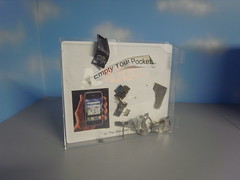
Sky_Diving_Rule今回のシリコンバレー出張中に、まさかこんな体験をするとは思ってもいなかった。

室内でダイビング、と言っても、キューブに入ると下からスカイダイビング相当の風が吹いていて、そこでスカイダイビング的な姿勢を取る、というもの。周りが動かないのでダイブしている感じはない。なので、風に吹き上げられて浮いてる、というのが実際のところなんだけど、なかなか楽しかった。

TV等でスカイダイビングのシーンを見ると、両手両足を大の字に構えているけど、あの姿勢もリラックスしてバランスよくしないと、なかなか安定しない。最初は上下左右にグラグラしてしまって、インストラクターのナイスガイに助けてもらわないとどうにもならないのだけど、慣れてきて少しコツを掴むと、あの姿勢で少しずつ安定できるようになる。そうなると、改めて周りを見る余裕も出てくるんだけど、いかんせん周りの景色は動かず、一緒に行ったメンバーもキューブの外で座って見ているので、何だか微妙な気分に。下からすごい風が吹き上がってきていて自分が「おもしろ顔」になってるのは間違いなく、その「おもしろ顔」で必死に風に立ち向かっている姿を見られてしまうので。

このアクティビティの時間は、1分 × 2回。1分と書くと、短く聞こえるけど、かなりの高度からダイブしているのと同様の時間らしい。気になるお値段は、1分 × 2回で$50 (約4,500円)。正直、高い。なかなかいい商売だ。今回は会社が計画したグループアクティビティだったので、自分で支払う必要はなかったのだけど、自腹でもやるか、というと、んんん、という感じ。

あ、このエントリーの写真は、「ダイビングのときはポケットを空にしといてね」(Empty your pocket.)という注意書きがユニークだったので思わず撮ってしまったもの。iPhoneやiPodがこんなことになっちゃうよ!という警告。大げさだ、と思いつつも、こんなの見せられたら「ポケット空にしないと!」って思っちゃうよなあ、とえらく感心してしまった。

Day 1 and 2 in San Francisco/Santa Clara

R0014689 ああ、眠い。頭が重い。時差ぼけである。

2010/1/17(Sun)

成田からサンフランシスコに到着した。

ANAは非常に混んでいて、自動チェックイン機でチェックインしようとしたら、空席がエコノミー席のど真ん中の席が一席空いているだけだった。自動チェックインの処置途中でエラーが出てしまったので、カウンターでチェックインしようとしたら、何だかシステムにトラブルがあったみたいで、席は確保されないままチェックイン。搭乗時に調整してもらうことに。

もしかしたらオーバーブッキングでビジネスにアップグレードされちゃったりすんのかな、なんて淡い期待を描いていたら、さすがにビジネスではなかったけど、プレミアムエコノミーの席が確保されていた。ANAのプレミアムエコノミーは、エコノミーという名はついているけど、席のサイズ等はビジネスとエコノミーの間程度なので、エコノミーに比べるとかなり快適。食事はエコノミーと変わらないようだけど、ヘッドホンはノイズキャンセリング機能付きのものだし、持ち帰り自由な割とちゃんとしたスリッパもついているし、プレミア感はかなり高い。普通に買えば、それなりの価格の席のようなのでラッキーだった。

機内では、食事、映画、読書と過ごしているうちに眠くなってきて、眠りに落ちた頃にCAの方が押していたカートに(寝ている間に通路に投げ出してしまった)裸足の右足を轢かれてしまって、痛みで目が覚めてしまった。幸い怪我はしなかったのだけど、気を付けないとだ。CAの方はかなり気を使ってくれて、アイスノンを持って来てくれたりもした。けど、あの暗い機内でカートを押していれば、乗客の足に気付かなくても仕方ないよな、と思う。まあ、大きな怪我にならなかったから言えることかもしれないけど。

成田 → サンフランシスコのフライトは、風の影響か、予定より1時間も早く到着。けど、日本からの他の便と到着時間が重なっているようで、イミグレーションは長蛇の列。1時間以上待つことに。

そして、着いたその足で、会社の先輩とその知り合いの方々とゴルフに。ラウンド開始時に既に雨が降っていたのだけど、そんなに強い雨ではなかったのでラウンド開始。が、どんどん天候が悪化していき、結局ハーフで切り上げた。ハーフの成績は散々。雨だから、というよりもまだまだ初心者なのでね。けど、楽しんだ。ゴルフはやっぱり楽しいだよ。

ゴルフでびしょ濡れのまま、滞在ホテルにチェックイン。熱いシャワーを浴びて、汚れたウェアをランドリーで洗って、嫁さんとSkype Videoで話して、そんなこんなしているうちに急激に眠くなって、寝た。長い一日だった。

2010/1/18(Mon)

今日は、朝から丸一日ミーティングに参加。時差ぼけと闘いながら、なんとか乗り切った。

ディナーは、ボスが誘ってくれて、シリコンバレーで有名らしいレストラン(↑写真参照)にて。赤ワイン、シーザーサラダ、でかいステーキ、チーズケーキ、カフェモカ、を楽しむ。腹一杯である。

2010/1/18(Mon) – Now, time to go to bed…

というわけで、時差ぼけは抜けず、むしろちょっとひどくなってる気がするくらい、頭が重い。というわけで、もう寝る。

明日は、空を飛ぶ。