iPad

洋書をもっと読みたくなる – 『Kindle for iPad』

少し前にアップデートされて、アプリ内辞書が搭載された『Kindle for iPad』。このアップデートによって、僕にとってはかなり使いやすいアプリになった。
AmazonのKindle Storeは今のところ日本対応していないので、Kindle Storeで購入できる本は英語で書かれた洋書ばかりになってしまう。『Kindle for iPad』にはアプリ内辞書が搭載されているので、→の写真のように単語を選択することで下の方にその意味がすぐに表示される。辞書も英英辞書のみだけど、それはまあ何とかなる。
AppleのiBooksにもアプリ内辞書が搭載されているし、iPad(又はiPod touch)でeBook(洋書)を読むことがとても楽になった。
それにしても、Amazon Kindle Storeの充実っぷりはすごい。日本で、電子書籍がこれだけ充実してくるのは、数年先になるんだろうなあ。。。
ちなみに、Amazon Kindle Storeで初めて購入した本は、これ。

Amazon.com: The Presentation Secrets of Steve Jobs : How to Be Insanely Great in Front of Any Audience eBook: Carmine Gallo: Kindle Store
Steve Jobsのプレゼンテーションの秘密についての本。個人的に、Steve Jobsのプレゼンをいつも楽しんでいるので、この本もかなり楽しめている。
んで、やっぱりAmazon Kindle本体が欲しくなってきてしまっているんだよなあ、どうしようかなあ。
See also

Amazon.com: International Content Store
最近気になるデジタルガジェット達

Apple Wireless KeyboardをiMacとiPadで共有使用する場合の注意点など

iPadにBluetooth接続して使っているApple Wireless KeyboardはiMacと共有しているということを以前に書いたけど(参照)、ちょっとした問題があって、そしてその解決策も分かったので、備忘録的にメモエントリー。
共有するようになってから、時々iPadとKeyboardの接続、またiMacとKeyboardの接続がうまくいかないことが何度かあった、というのが、ちょっとした問題ってやつ。
で、その問題の原因はいたって簡単というか単純なもので、「iPadにKeyboardを接続しようとしたときに、KeyboardがiMacとBluetooth接続状態にあった」というもの。その逆もしかり。こういうことがないように、iPadに接続するときはiMacをスリープしてBluetooth Keyboardとの接続を解除していたのだけど、時々それを忘れてしまったことに気付かず、何だか今日はiPadにつながりづらいなあ、なんて思ってしまっていた。
この問題の解決策はいたって簡単かつ単純。

iMacにBluetooth Keyboardを接続するときは、iPadのBluetoothを「Off」にする。
iPadにBluetooth Keyboardを接続するときは、iMacをスリープする(電源を落とす必要はなし)。こちらもBluetoothを「Off」にする、という手もあるけど、ポインティングデバイス(Magic MouseやMagic Trackpad)もBluetooth接続しているので、Bluetoothを「Off」にしてしまうと何かと面倒。

これだけ。
iMacのスリープからの復帰は一瞬なので、↑のようなことを注意するのは個人的には全然問題ない。
というわけで、iMac付属のApple Wireless KeyboardをiPadと共有して使う場合の注意点、でした。
See also

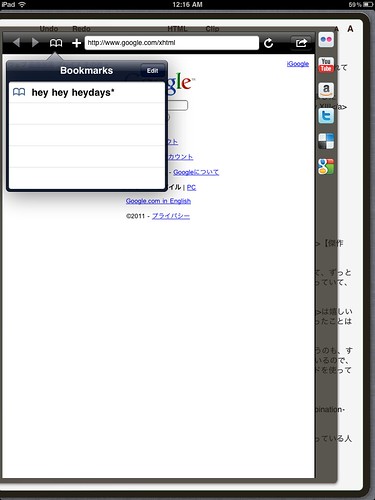
iPadにApple Wireless KeyboardをBluetooth接続してみた – hey hey heydays*
iPad + Apple Wireless Keyboardで出来ることまとめ – hey hey heydays*

iPad + Apple Wireless Keyboardで出来ることまとめ

iPadにApple Wireless KeyboardをBluetooth接続してみてから(参照)暫く経つけど、やっぱりこれは便利だ。
というわけで、iPad + Apple Wireless Keyboard(JIS配列)で出来ることをまとめてみる。
(以下以外のものを発見したら、随時追加予定)
画面輝度コントロール

iMac/Macbook Pro同様、「F1」(輝度↑)「F2」(輝度↓)キーで画面輝度をコントロールできる。(通常は「Setting > Brightness & Wallpaper」で調整)
ボリュームコントロール

iMac/Macbook Pro同様、「F10」(ミュート)「F11」(音量↑)「F12」(音量↓)キーでボリュームをコントロールできる。(通常は本体横の音量調節ボタンで調整)
英数/かな切り替え

iMac/Macbook Pro同様、「英数」「かな」キー又は「command + space」で文字入力モード変更。(通常はソフトウェアキーボードの地球儀マークを押して文字入力変更)
iTuensコントロール
(画像なし)
iMac/Macbook Pro同様、「F7」(戻る)「F8」(一時停止/再生)「F9」(進む)でiTunesコントロールできる。(通常はホームボタンダブルクリックでiTunesコントロール機能を呼び出す)
その他
以下のような普通のキーボード操作もできる。

矢印キーでカーソル移動
Shift + カーソルキーで文字選択
Cut(command + x) / Copy(command + c) / Paste(command + v)
caps lock/unlock
キーボードのいずれかのキーを押すことで、スリープ状態から起こせる(通常はホームボタンを押す必要あり)
右上のメディアイジェクトキーにて、ソフトウェアキーボードの表示/非表示切り替え

See also

iPadにApple Wireless KeyboardをBluetooth接続してみた – hey hey heydays*

iPadにApple Wireless KeyboardをBluetooth接続してみた

iPadにBluetoothキーボードを接続できることは知っていたのだけど、何だかそれってちょっとナンセンスかも、と思い試さずにいた。
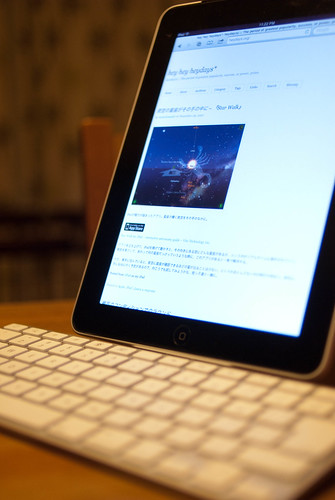
が、昨日iPad上でタスクの棚卸し(GTD的なもの)をやり始めるときに、ふと思い立って、普段はiMacで使用しているApple Wireless Keyboard(iMacに付属してきたもの)をiPadにBluetooth接続してみた。
これ、思いのほか、快適。
iPadのソフトウェアキーボードは個人的には嫌いじゃない、というか十分使えるレベルにあるとは思っているのだけど、通常の文字入力と数字・記号入力とで、キーボードを切り替えなきゃいけないのが、面倒といえば面倒な部分だった。
Bluetoothキーボードを接続すると、普通にデスクトップで使っているようにキーボード入力ができるので問題ない。それに、Apple Wireless KeyboardのFunctionキーでiPadの画面の明るさ調整や音量調整もできるし、「英数」「かな」キーを押すことで、入力きりかえをすることができるのも便利。
タスク棚卸しや、ブログ、メール等の文章を書く、等々の作業をiPadで行うことも増えてきているので、Apple Wireless Keyboardを使うことで、さらにその辺りの作業が快適になる。一つのキーボードをiMacとiPadで使える、というのも入力感が同じなので、なかなかいい。
というわけで、ますます、本当にますますiPadが僕の生活にとって、なくてはならないものとなったのである。ええ。

iPadで太鼓の達人にハマる

猛暑の夏、我が家ではiPad用の『太鼓の達人』が、熱い。

太鼓の達人 プラス|バンダイナムコゲームス公式サイト

iPad購入後、割とすぐにインストールした『太鼓の達人』。無料でついてくる1曲に加えて、有料の5曲パックを既に4つほど購入してしまって、かなりハマっている。
各曲ごとに「かんたん」「ふつう」「むずかしい」「おに」と4つのレベルが用意してあるのだけど、「おに」レベルはまさに鬼。「おに」レベルの曲を僕はまだ1曲もクリアしていないのだけど、嫁さんは数曲クリアしている。匠である。
「おに」レベルは僕にはちょっと敷居が高いようなので、いまハマっているのは、既にクリアしている「ふつう」レベルの曲をノーミス(フルコンボ)でクリアするというチャレンジ。これがなかなか楽しい。「ふつう」レベルは、クリアするには簡単だけど、フルコンボを出すには程よい難しさ。今のところ、半分ほどの曲をノーミスクリアしているけど、残りの半分が結構難しい。けど、何とかクリアできそうなので、やめられないとまらない。
というわけで、iPadがますます我が家の生活になくてはならないものとなった、という話でした。
See also

太鼓の達人 プラス|バンダイナムコゲームス公式サイト

iPadを裸で使う

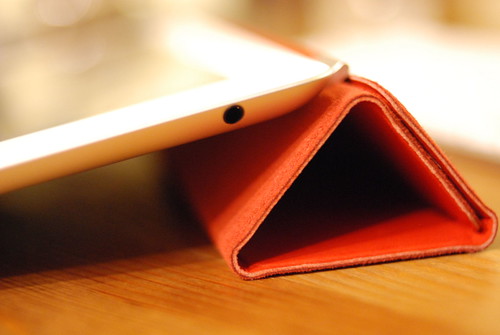
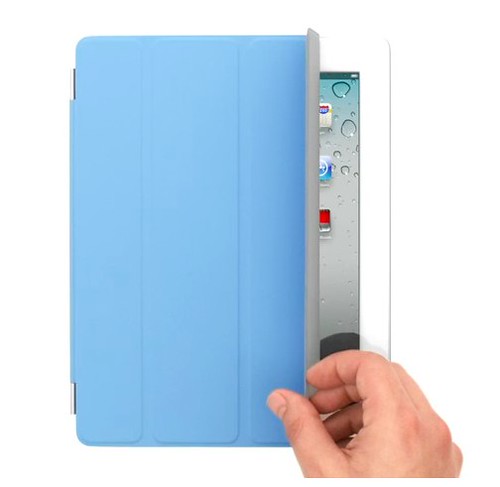
これまで、iPadにはアップル純正ケースをつけていたのだけど、今日なんとなくふと思い立ち、ケースをつけずに使い始めてみた。結果、使い勝手がここまで変わるものかと、ちょっと驚いている。概ね、ケースなしのほうが僕にはフィットしているように思う。
ケースなしにしたことで、以下のような変化が。どれもこれも単純な変化だけど、単純なだけに重要な気がしないでもない。

小さくなった
軽くなった
音量調節ボタン、向き固定スイッチ、スタンバイ/電源ボタンが操作しやすくなった

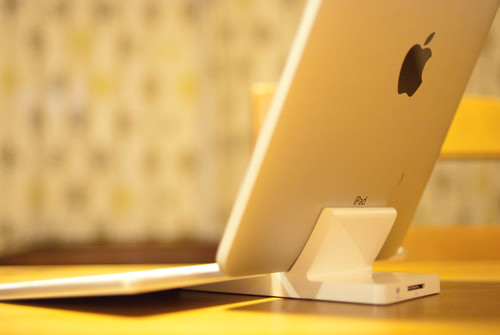
上記に加えて、縦位置で使うことが増えたというのもある。というよりも、向きをあまり気にしなくなったというべきか。iPadを横向きにしたときに傾きをつけることができる純正ケースをつけていると、どうしても横位置で使うことが増えてしまう。
また、縦、横、どちらで使うかはアプリやその場面場面で決まるものだけど、正しい縦位置の向き、横位置の向きというものがあるわけではない。なのに、純正ケースをつけているとそこの自由度が落ちてしまう。それが何だかもったいなかったんだな、とケースなしで使ってみて気付いた。
というわけでケースなしでiPadを使うことにした。背面に傷はつくだろうけど、個人的にはアルミやステンレスにつく傷は「味」だと思っているので気にならない。けど、ガラス面につく傷は「味」にはならず、傷のままなので、液晶保護シートは引き続きつけて使うかな。

紙の地図はもう買う理由が見当たらない

iPadのマップアプリは、本気でナビとして使える、という話など。
iPadにデフォルトではいっている地図アプリはGoogle Mapのデータを使っている。ネットに繋がっていれば指で容易に拡大縮小できて、検索も簡単な地図なので、もう紙媒体の地図は全く必要ない。
そのうえ、Google Mapがサポートしている経路検索もできるので、十分にカーナビ代わりになる。音声案内にはさすがに対応していないけど、元々カーナビを持たない僕にとっては、全然問題ない。
さらに、3G版のiPadにはGPSとコンパスが内蔵していて、現在地の表示がやたら正確だし、マップアプリをコンパスモードにすれば、カーナビのように自分が進む方向を常に向くことが出来る。もし、地図は常に上が北になっているほうがわかりやすいという場合は、そういうモードもある。僕は個人的には後者のほうが分かりやすい。
このマップアプリのこともその要因のひとつだとは思うけど、iPadを持って外出すると変な安心感がある。特に僕が持っているのは3G版なので、ふと思いついたときにいつでもネットにつなげることができるというのは、思いの外快適。何か調べたいときに、iPadでさくっと調べることができて、画面も大きいので、嫁さんと二人のときは、ふたりでその画面をみてあーだこーだ言うことできる。
ちょっと話がずれたけど、とにかくマップアプリ on iPadは本当に使える。早くiPadの車載キットが出てきて欲しい、と思うのである。

海外出張にiPadを連れていく

明日から1週間のサンフランシスコ出張。約一か月前に二週間の出張から帰ってきたばかりなので、何だか「またか」という感じである。
海外出張は年に何度か行く必要があるので、だいぶ慣れてきてはいるけど、iPad購入後初の海外出張ということで、色々とiPadの準備をしてみた。

Music: これまでiPadに音楽は入れていなかったのだけど、この機会に。
Video: いくつかのDVDをiPadに落としてみた。簡単にできるもんだ。
Books: iBooks、i文庫 HD、その他電子書籍Appなど。
Photos: 家族との写真をたくさん。
Game: 色々と。
Instapaper: 気になるブログ記事等をInstapaperに「Read Later」しといた。

と、長時間のフライトでも飽きることのないよう、たっぷりとコンテンツを入れておいた。これらのコンテンツをBose QC15(ノイズキャンセリングヘッドフォン)をつけて静かに楽しむ。んん、これは間違いなく快適。
そんでもって、iPadは手荷物検査のときに、ラップトップのようにバッグから出してセキュリティを通す必要がないらしいので、その辺りも楽になる。さらに、僕がいつも手荷物で持ち込んでいるThinkpad T500に較べると、格段に軽いし、バッグも小さめで済む、というのも嬉しい。
と、まあ何だかんだと準備をしつつも、長時間フライトはいつもながら疲れるので、体調を崩さないよう出来るだけ寝ようとも思っているので、せっかく準備していたiPadのコンテンツも楽しむ時間がないかもしれないけど。それはそれでいい。うん。備えあれば憂いなし、ってやつだ。
さてと、海外出張。今回は1週間だけなので、前回の2週間に較べると気が大分楽だ。かといって、仕事が楽になることもなく、むしろ忙しくなっていくばかり。きちんとコントロールしていかねば。

地球をその手の中に – 『Google Earth for iPad』

Google EarthのiPad版が出た。もちろん無料。

Google Earth (for iPad and iPhone)

早速ダウンロードして試してみた。これはすごい。
Google EarthはMac、Windows、Linux用のデスクトップ版とiPhone版があって、どれも試したことがある。デスクトップ版とiPhone版のGoogle Earthも相当すごいものだけど、iPad版のそれはまた別次元の体験ができる。
iPadの大画面に世界中の航空写真が映し出されて、指でタッチして移動、指でピッチすることでズームイン・アウトもできる。それだけなら、iPadの純正アプリである『マップ』でも同じことができるけど、Google Earthの場合ズームアウトしていくと、丸い地球になっていくので、指で地球をぐるぐる回すことができて、これがまたスムーズで気持ちいい。
さらに地名を検索(注:2010/6/17時点では日本語での検索非対応)すると、まるでUFOに乗っているかのような動きで検索した地名に移動できる。というか「飛んでいける」という表現のほうがより合っているかもしれない。この検索機能はデスクトップ版にもついているけど、やはりiPadを手にもってそのなかで地球上の行きたい場所に検索一発で飛んでいけるというのが気持ちい。
「iPadはでかいiPhone(or iPod touch)」というようなことを言う人がいるようだけど、まさにその通りで、マルチタッチディスプレイがこの大きさの画面でも遅延なくスムーズに動く、それ自体がiPadの最大の特徴であり良さであり、世代を問わず本当に問題なく使えるようになるという可能性を秘めた革命的なデバイスである、ということを改めて感じさせてくれる良アプリだ。
余談になるけど、iPadを日常的に使っているとiPhoneやiPod touchを持ったときに、「iPhone/iPod touchは小さいiPad」と逆の発想になってくる、個人的には。