スマートフォン、はじめの一歩 – 『できるポケット+ Androidスマートフォン仕事術』
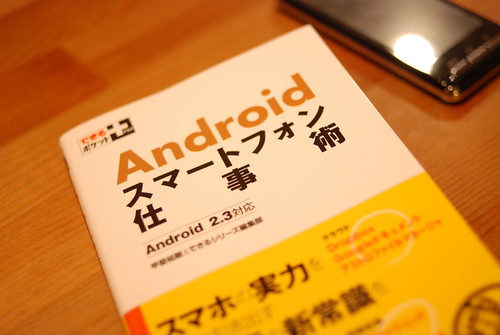
僕も参加させていただいた、スマートフォン会議やケータイ会議8のメンバーで、レビュー中は色々とお世話になったカイ士伝のカイさんの著書『できるポケット+ Androidスマートフォン仕事術 (できるポケット+)』を読みました。 スマートフォン(Android)は最初にスムーズに使い始めることができると、もっと面白く便利に使っていけるようになるんだと思います。逆に言うと、最初につまずくと使いづらい印象ができてしまい、なかなかその面白さや便利さに気づけなかったりするんだと思うんです。なので、カイさんがブログで書いていた本著で注力した部分というのは、スマートフォンを使いこなしていくための第一歩としてすごく重要だな、と個人的には思うわけです。 Androidの使いこなしというのは本当に深い世界で、本気でマスターするならAndroidだけではなくGoogleの各種サービスも徹底的に触れなければいけないのですが、さすがに文量的にもそこまで踏み込むことはできないので、代表的な機能やサービスに特化し、Androidを使いこなす方法のあくまで一例としての紹介に集中しました。この本で紹介しているアプリやサービス、機能以外にもまだまだAndroidの面白い使い方はたくさんあるのですが、そういう使いこなしに目覚めるお手伝いをできたら嬉しいなあというのが書き上げて思う次第です。 【ご報告】初めて本を書きました – カイ士伝 本著では、「◯◯したい」「△△しよう」というように、「スマートフォンでは何ができてそれをどうやるのか?」ということが、たくさんの画面キャプチャと一緒に丁寧に紹介されています。どの項もすごく分かりやすい内容だけど、個人的に特に親切な内容になっているなーと感じるのが、「操作の説明」だけじゃなくて「操作後の状態」がどうなっているか、というのも説明されている部分。操作の説明だけだどその操作が正しくできたのかということが分かりづらかったりもするので。 AndroidスマートフォンでGoogleサービスと連携して何ができるか、ということから、アプリを使ってできること、PCとの連携、セキュリティ関連等々まで幅広く紹介されていて、これからAndroidスマートフォンを使い始める人、特にスケジュール管理等を含め、仕事でもどんどん活用していきたい、と思っている人には、本著は力いっぱいお勧めです。すでにスマートフォンユーザーという人でも、新しい発見があると思うので、やっぱりお勧めです。 » できるポケット+ Androidスマートフォン仕事術 (できるポケット+) See also » 【ご報告】初めて本を書きました – カイ士伝 » Impress Japan: できるポケット+ Androidスマートフォン仕事術 スマホの実力をフルに引き出す、情報管理の新常識を身につけよう パソコンやWebサービスとの親和性が高く、従来の「仕事」に活用できる機能を多数搭載しているのが、Androidスマートフォンの大きな特長です。そこで、スマートフォンを仕事にフル活用するための、実践的なアプリの選び方、使い方をマスターしましょう。本書では、これまでパソコンで行っていたメールの送受信やスケジュール管理、情報収集、文書の作成といった仕事を、スマートフォンとの組み合わせにより効率化することを目標に設定。具体的なシチュエーション別のアプリと、その使い方をわかりやすく解説します。 » 「できるポケット+ Androidスマートフォン仕事術」 – ケータイ Watch ↑のページで紹介されている定型文アプリ「CopiPe」は、本著で初めて知った。便利すぎる。
ATOK for Androidで「っ」(小文字のつ)と「づ」をミスなくスムーズに入力する方法
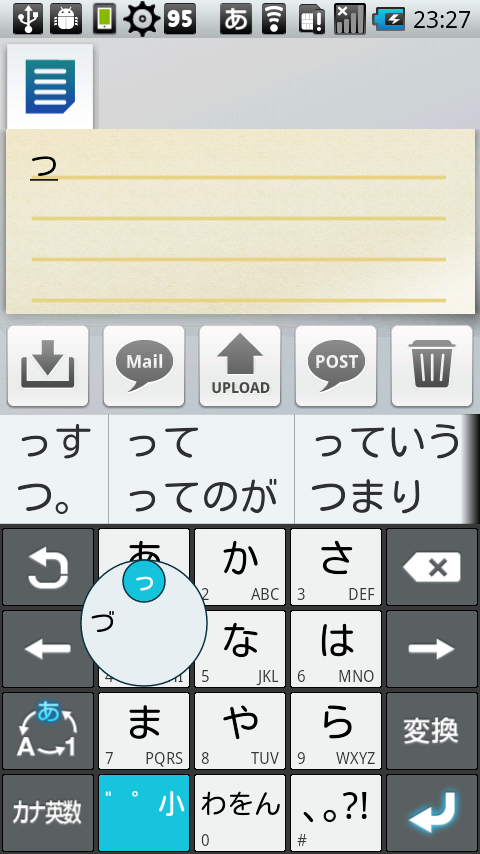
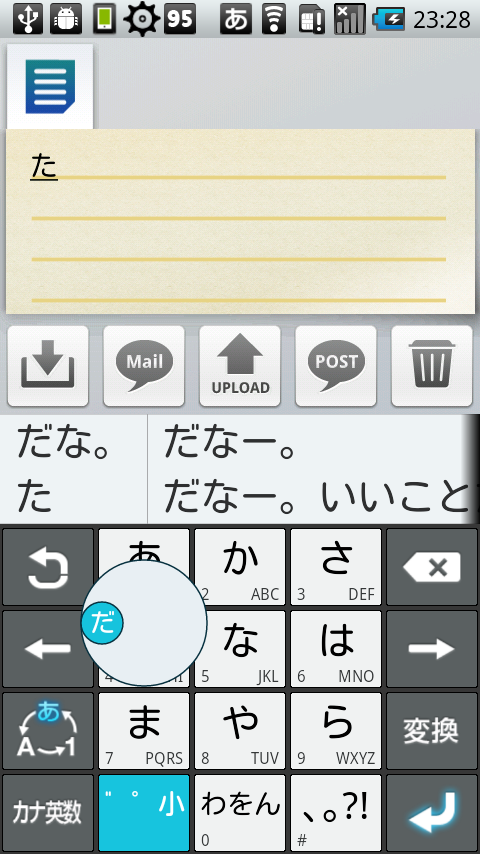
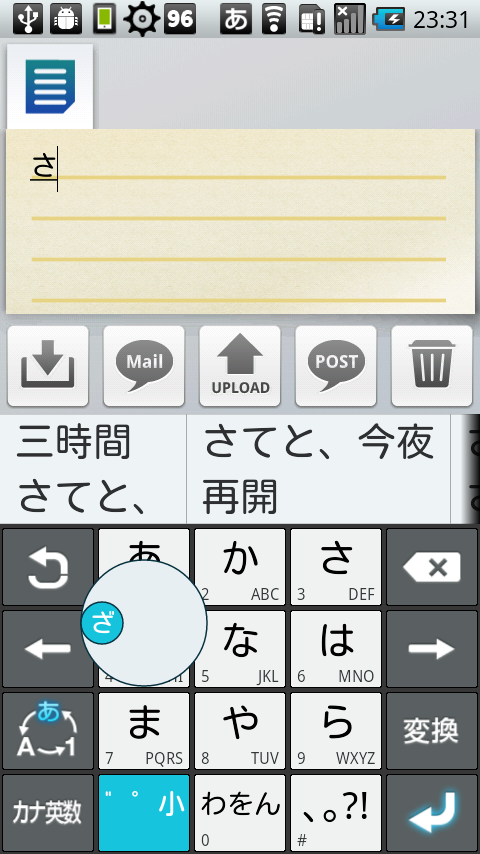
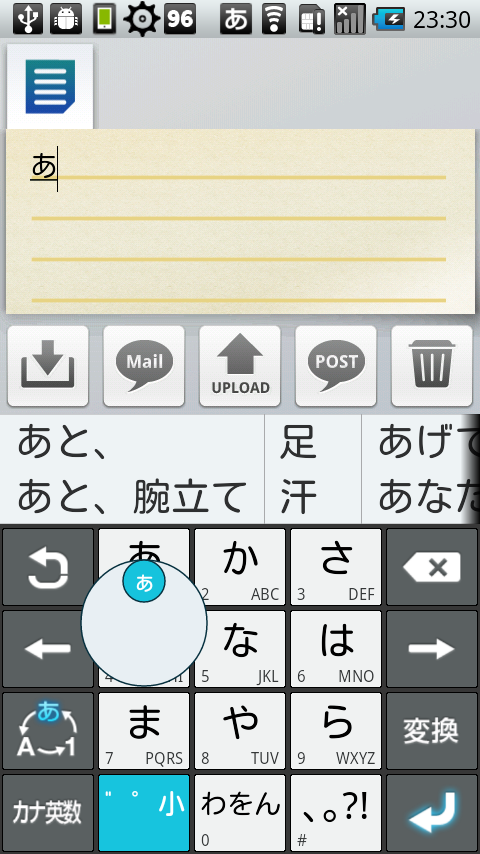
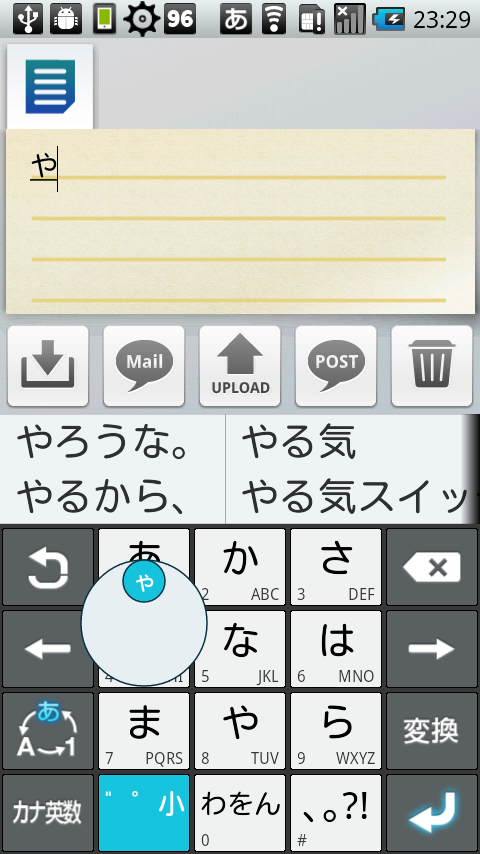
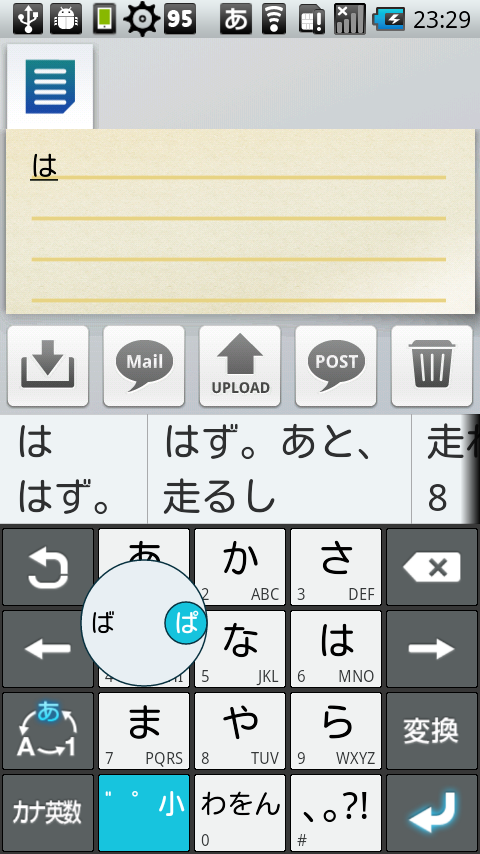
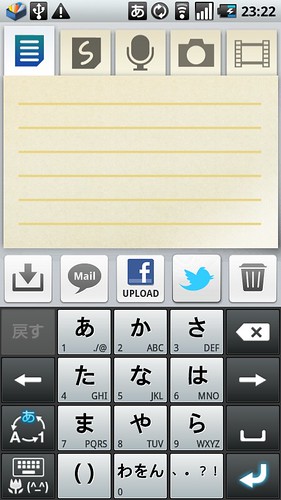
ATOK for Androidで、「っ」(小文字のつ)と「づ」をそれぞれ2アクションで、しかもミスなく入力する方法を見つけました。偶然。 (もしかしたら、みんな普通にやってることかもしれないけど、僕は知らなかった) これまでは、以下のようなアクションでそれぞれ入力していました。 っ : 「た」を↑にフリック ⇛ 左下のキーをタップ づ : 「た」を↑にフリック ⇛ 左下のキーを二回タップ 「づ」のほうがアクションが一つ多い、ということもあるけど、それよりも「づ」って入力したいのに「っ」を入力してしまう、ということがよく起きてました。 で、これを解決する方法が、これ。 っ : 「た」を↑にフリック ⇛ 左下のキーを↑にフリック づ : 「た」を↑にフリック ⇛ 左下のキーを←にフリック フリックガイドを表示しない設定にしていたから気付かなかったのだけど、濁点は左下のキーを←にフリック、小文字は↑にフリック、半濁点(ぱぴぷぺぽ)は→にフリック、で1アクションで変換できるのでした。 濁点 (左下のキーを←にフリック) 小文字 (左下のキーを↑にフリック) 半濁点 (左下のキーを→にフリック) この入力ルールが手に馴染んでくると、特に「っ」と「づ」とか、「ば」と「ぱ」とかを打ちわけるのにミスがなくなります。 凡例 ば : 「は」をタップ ⇛ 左下のキーを←にフリック ぱ : 「は」をタップ ⇛ 左下のキーを→にフリック ただでさえ快適なATOK for Androidですが、これでさらに快適に効率よく入力できるようになりました。いいことです。 See also と、こんな記事を書きつつも、↓の記事で紹介されているWindows Phoneの「カーブフリック」がATOK for AndroidやiPhone/iPod [...]
犬散歩と写真
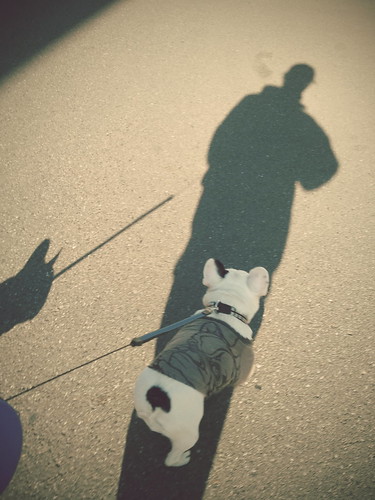
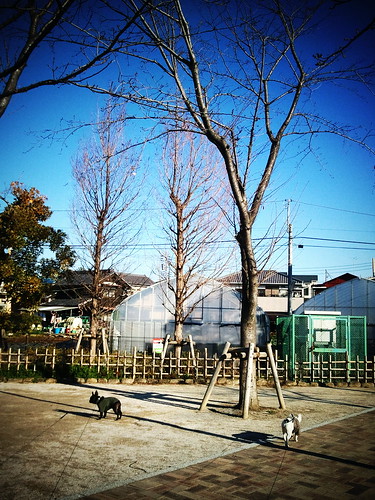
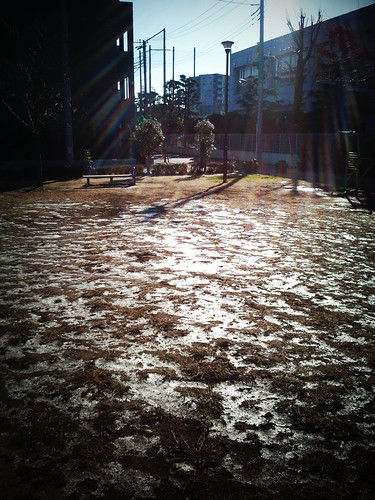
天気のいい日に犬散歩してると、写真を撮りたくなるもので。 3月も中旬になるところだけど、まだまだ寒い。そして寒いくて天気いい日の朝っていうのは、空気が澄んでる、ような気がする。 犬散歩でよく行く公園にある広場には、霜が降りていた。寒いわけだ。 See also ↑の3枚は、全てGalaxy Sで撮影してpicplzで加工したもの。picplz、やっぱり楽しい。 » Masaru Suzuki's photos on picplz
picplzが面白い
picplzが面白い。 » picplz、始めました というわけで、今日picplzにアップした写真を羅列してみる。 ※使用携帯は、Galaxy S。 Galaxy Sのカメラ性能はまあ普通なんだけど、picplzアプリで加工することで結構味のある写真になってしまう。いいデジカメを使わなくても、1000万画素超えのカメラを搭載しているようなガラケーを使わなくてもいいわけで、何というかアプリの力ってすごいんだな、なんて思ってしまう。 けど、まあそうは言っても、いいカメラを使っての写真撮影も、やっぱり楽しいわけで。こういうアプリで手軽に味のある写真を作るのもいいけど、良いデジカメで加工なしでいい写真をもっと撮っていきたい、なんてことも思うのだった。
Simplenoteでメモをサクサクと取る
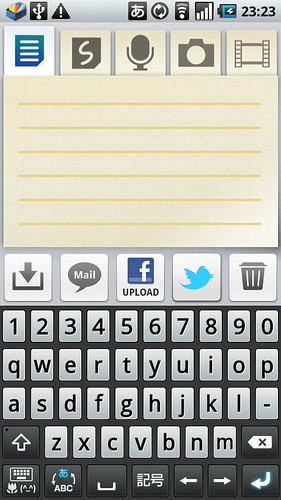
Taken with REGZA Phone T-01C デジタルメモ環境は「Simplenote」でいくことにした。 » Simplenote. An easy way to keep notes, lists, ideas, and more. これまではデジタルメモツールとしてはEvernoteを使っていたのだけど、Evernoteは何というか何でもできるというか色々とリッチな作りになっているのはいいんだけど、その分重たいところがあって、最近はあまり使わなくなってしまっていた。特にAndroid用のEvernoteアプリは重くてあまり使いやすいものではないので、いつでもどこでもササッとメモする、という用途には僕としては向かないツールだった。 で、せっかくスマートフォン(REGZA Phone T-01C)を持っているので、Macともクラウドで同期できるようなシンプルなデジタルメモツールないかな、ということで、Simplenoteを使い始めた、という次第。 「Simplenote」、その名前の通り、シンプル。 Evernoteのようにリッチテキストでメモを保存できたり、ということは出来ないのだけど、それが個人的には気に入っているところ。僕はメールを書くときもリッチテキストは極力使わないでプレーンテキストで書くのが好きだし、「メモを取る」という用途を突き詰めて考えると、リッチテキストである必要はないわけで。 それと、各種プラットフォーム用のアプリが充実していて、かつ使いやすい、というのもポイント高い。 僕が使っているのは以下のアプリ。 » Mac (MacBook Air, iMac): Notational Velocity » REGZA Phone (Android): mNote – Android Market » iPad: Simplenote for iPhone, iPod touch, and iPad on the iTunes App Store [...]
モシモカメラはおもしろスゴい(けど・・・。)
REGZA Phone(T-01C)にプリインストールされている『モシモカメラ』を試してみた(動画のみ)。 『モシモカメラ』ってどんなソフトかね?ってことについては、スマートフォン会議の第一回会議のプレゼンで説明があったのである程度分かっていたのだけど、レビューするにあたって再度製品ページではどんな情報が載っているのかな、と思って確認してみると・・・、 「もしも…!?」の空想をリアルタイムにCG合成して撮影するAR撮影カメラです。「彼女のまわりがキラキラ輝いたら…」、「子どもの演奏に合わせて♪が出てきたら」、など楽しい動画や写真の撮影が楽しめます。 携帯電話(T-01C) 製品情報 – FMWORLD.NET(個人) : 富士通 と、何だか分かるような分からないような説明が書かれているだけ・・・(ドコモの製品ページでも同様に概要がちょっと書かれているだけ)。 これはもう実際に『モシモカメラ』で撮影した動画をまずは観てもらうのが一番。というわけで、まずは↓の動画をちょっと観てみてください。 子どもたちがiPadの「太鼓の達人」で遊んでいるところを、『モシモカメラ』の「音符エフェクト」をかけて撮影したもの。太鼓を叩く指から♪が出てきて、何だかにぎやかで楽しい動画になってる(と思う、うん)。 要は、撮影と”同時に”映像のなかで動いている部分に指定したエフェクト(効果)をかけたり、その他のエフェクト(全部で12個のエフェクト)で色々と楽しい撮影ができるというソフト。撮影した動画や写真に、”撮影後”にエフェクトをかけるのではなく、”撮影と同時に”エフェクトをかけることができる、というところが『モシモカメラ』の一番のウリ、なのかな、と思う。 そんで、もう1本『モシモカメラ』でエフェクトをかけて撮った動画がこれ。 颯爽と登場したゴセイレッドがキラキラした。さすがゴセイレッド。さすがアラタ君。 そんなわけで『モシモカメラ』、実際に試してみると、結構おもしろスゴい。特に子どもやペットの動画を撮るときには、かなり楽しい動画が撮れそう。(写真はまだ試していないので、おいおい試してみるつもり) ただ、個人的にはこういうお楽しみソフト(またはネタ的ソフト)は最初は楽しいのだけど、頻繁には使わなくなっていくというパターンがほとんどなので(Mac OSXにプリインストールされているフォトブースも楽しんだのは最初だけ)、面白いとは思いつつも、あまり使うことはなさそうだなあ、というのが正直なところ。 その他、的な話 その1 と、こうやって実際に撮影してみて、『モシモカメラ』ってどんなことができるソフトか?ってのがよく分かったわけで、それが製品ページの説明だけでは正直あまりイメージできない、ってのが何だかもったいないんじゃないかなあ、と思ったりもした。 ソフトのなかにある”How to Play”メニューでは、もっと詳細な説明を読めるし「使い方ダイジェスト」動画も観れるのだけど、T-01Cを持っていないと読む/見ることが出来ないんじゃなあ・・・、なんて思ってちょっと調べてみたら「使い方ダイジェスト」動画と同じものをYouTubeで見つけた。(『モシモカメラ』開発会社のAITIA Corporationさんのアカウント) この動画では、『モシモカメラ』に搭載されている動画・写真エフェクトがいくつか紹介されているので、『モシモカメラ』って何ぞや?ってことをもっと知りたいときは、とても参考になるのでぜひ見てみてください。 その他、的な話 その2 あ、あと『モシモカメラ』で撮影した動画はプリインストールされている「メディアフォルダ」アプリで見れて、そこからYouTube等にアップすることも出来る。けど、『モシモカメラ』で撮影した動画は通常のカメラで撮影した動画とは(SDカード内の)別の場所に保存されるので、T-01CをPC/MacにUSB接続して撮影した動画を取り込みたい場合は、ちょっと注意が必要。僕はMacに取り込もうと思ったら、なかなか見つからなくてちょっと焦った。 保存場所 通常の写真・動画: SDカード > DCIM > 100ARCDC (/sdcard/DCIM/100ARCDC) もしもカメラ : SDカード > AITIA > Moshimo Camera (/sdcard/AITIA/Moshimo Camera) この辺りの情報が、『モシモカメラ』アプリにもT-01Cのマニュアルにも記載されていないのは、PC/Macに動画を取り込むってことをあまり想定していないからなのかなあ・・・。 REGZA Phone T-01C ブロガー徹底レビューまとめサイトへ
REGZA Phone T-01C ファーストインプレッション「機能編」(ざっくりと)
前回のエントリーの最後に、「次は、ファーストインプレッション「機能編」辺りを書く(予定)」ってなことを書いていたので、今日は予定通り割と詳細な「機能編」をと思っていたのだけど、今日は動画を中心に割とざっくりな感じで、いきます。そんで、次回からは各機能ごとのレビューに移ってくんです。 ってなわけで、ざっくりと、以下3点の動画とインプレッションをば。 タッチ操作感 文字入力 FLASH タッチ操作感 タッチインターフェースのみを搭載したスマートフォンとなると、まず気になるのがその操作感。 何はともあれ、↓の動画(1分程度)を見てもらうのが早いかな、と。色々といじってるけど、どの部分から見ても操作感はある程度分かってもらえるかなと思う。 僕はiPod touch、iPad、そしてGalaxy Sを持っているので、どうしてもそれらの端末との比較をしてしまうのだけど、特にiPod touch/iPadと較べると、「指に吸い付くような操作感」という意味で少し届かないかなあ、という感じ。それはGalaxy Sの操作感でも感じたところ。 では、Galaxy Sと較べるとどうか、というと、これはAndroid OSの違い(REGZA Phone = 2.1, Galaxy S = 2.2)も影響してるかなと思うのだけど、サクサク感ではGalaxy Sのほうが若干上という感じ。 と、他の端末との比較はこのくらいにして、REGZA Phoneのタッチ操作感が日常的に使っていくスマートフォンとしてどうだい?っていう観点でいうと、全く問題なく使える、と個人的には思う。ここ数日使っていて、他の端末との「違い」を感じることはあっても、使っていて不便を感じるなんてことはない。 タッチ操作感は、他の端末との比較も含めてどうしても気になる部分ではあるけれど、それのみにフォーカスしてるとその端末の持つ全体的な(またはその他の)魅力に気付けなかったりもしがちなので、タッチ操作感のインプレッションとレビューについては、この程度にしておこうかな、と(今は)。 というわけで、REGZA Phoneのタッチ操作感はなかなかのものです、という話でした。 文字入力 日本語文字入力にATOKを搭載しているREGZA Phone。 そのATOKの日本語入力には「ケータイ入力」「ジェスチャー入力(Pro)」「フリック入力」と3つの入力方式がある。これらの入力方式については、スマートフォンの機能として特に気になる部分ではあると思うので後日詳細にレビューしたいなあと思っているのだけど、ざっくりいうと「ケータイ入力」は普通の携帯と同じ入力方式でフィーチャーフォンから移行してきても違和感なく使えるもの。「フリック入力」はiPhone/iPod touchでおなじみの、指を上下左右にフリックして入力する方式で、慣れるとそれはそれは高速に入力することができる。 そして、ATOK独自の入力方式が「ジェスチャー入力(Pro)」。別名「フラワー入力」。「フラワー入力」とはどんな入力方法か、それは文で説明するよりも実際に入力しているところを見てもらったほうが早いので、↓の動画を見ちゃってください。 ※ちなみに(Pro)ってかっこ書きしているのは、「ジェスチャー入力」にはフラワーガイドの表示をちょっと遅らせたりするProモードもあるので。「ジェスチャー入力」に慣れてきたらProにしたほうが高速に入力できるようになる(らしい)ので、せっかくなのでProを目指して今はジェスチャー入力に慣れていってるところ。 変換能力はさすがATOKと言ったところ。困った感じに変換されてしまうというのも(今のところ)ないし、数文字入力したあとに出してくれる変換候補も的を得たものばかりなので、サクサクと入力することができる。これで、ジェスチャー入力(フラワー入力)をProモードで入力できるようになれば、かなり快適な日本語入力環境になるかなと思う。 FLASH T-01Cの梱包箱の(なぜか)裏側に「ADOBE FLASH Enabled」と書かれている通り、REGZA Phoneでは(というかAndroid携帯では)FLASHを見ることができる。これはAppleのiOSデバイス(iPhone/iPod touch/iPad)では見ることのできないサイトが見れるということ。 正直、「携帯でFLASH見れなくても別に困らん」なんて思っていたのだけど、いやいや、やっぱりFLASHが携帯(スマートフォン)で見れるっていうのは、それだけでなかなかハッピーな気分になれるんだな、と。例えば、↓の動画のように。 こんなふうに、スマートフォンでインターネットを見ていて、見たいと思ったコンテンツを見れるというある意味当たり前といえば当たり前のことができるというのは、結構大事なことかもしれん、と思ったりもした。FLASHを採用したサイトってまだまだ普通にあるわけだし。 そんなわけで REGZA Phone T-01C ファーストインプレッション「機能編」でした。(ざっくりと) 最後のFLASHについては、REGZA Phoneに限らずAndroid携帯全般で言えることなので、REGZA Phoneのレビューとしてはどうなんだ?と書いてる途中で思ったりもしたのだけど、まあ、それもフィーチャーフォンユーザーから見ると大きな魅力のひとつだと思うので、そのままにしておくことにした。(そういうことを言い出すと、ATOKも現時点でトライアル版とはいえ他のAndroid携帯でも使えるじゃないか、という話になっていくので、あまり気にしないでいくことにした) というわけで、前回と今回のエントリーでファーストインプレッション編は終了して、次回以降は気になる機能をレビューしていきます。REGZA Phoneは本当に超盛り沢山な「全部入り」スマートフォンなので、気になる機能は山ほどあるんです。 [...]
eneloop mobile boosterでスマートフォンをより楽しく使う
先日購入したGalaxy Sをガシガシ使っているのだけど、バッテリーの減りはある程度予想していたとおり、結構早い。これは、Galaxy Sに限らずスマートフォンを使うなら避けては通れないというか、まあ仕方ないというか、そういうもんだと思って割り切るしかないというか。 もちろん、バッテリーの持ちを良くするために設定とか使い方とかを色々と工夫することは出来ると思う。けど、バッテリーの減りは気にはしないで使いたいようにたっぷりと使って、バッテリーがなくなったら充電すればいい、という使い方をしたほうがスマートフォンは楽しい、と個人的にはそんなふうに思う。 そんなわけで、先日のエントリーでも同じようなことを書いていたのだけど(参照)、そこで書いたようにAmazonで注文していたモバイルチャージャーを、出かける際には必ず持っていくようにしている。 Galaxy Sのバッテリーが持って、こいつの出番がないってときもあるけど、「いつでも充電できる」という安心感がある、というのは結構大きい。その安心感のおかけで、バッテリー残量を気にせず、ガシガシGalaxy Sを使うことができて、楽しいし便利だし、いいことだらけである。 というわけで、スマートフォンを使うなら、↑のようなモバイルチャージャーなり予備バッテリーなりを持ってでかけることで、バッテリーの減りや残量を気にしないで使うのがお勧めですよ、という話でした。 Posted from dPad on my iPad
Galaxy Sで動画を撮ってみた
先日購入したGalaxy Sで撮影した写真がかなりクオリティーってことがわかったので、今日は動画を撮影してみた。 割と、というか、かなり動画のクオリティーも高いようだ。この動画は夜室内で撮ったものだけど、昼間に外の光で撮ると、さらにいいものが取れそうだ。今度は、犬の散歩風景でも撮ってみようかな。 Galaxy Sで撮影する動画や写真のクオリティーもさることながら、撮影した動画をYouTubeにアップしたり、写真をTwitterに投稿したり、というのがとても手軽で簡単、というのも、かなりポイントが高いのでは、と個人的には思う。写真も動画も撮影したあとに「共有」(Share)をタップすることで、簡単にアップが可能。こういう手軽さに加えて、ドコモの安定した回線によって、こういったアクションをストレスなく行うことができるのが、なかなか気持ちいい。 撮影クオリティー、手軽さ、回線の安定具合、どれも高品質。もう、たまるか。 Posted from dPad on my iPad
Angry Birds for Android
iPad版ではまった(今でもはまっている)Angry Birds(参照)のAndroid版が無料だというので、早速Galaxy Sにダウンロードしてみた。つい最近出た『Angry Birds Seasons』というクリスマスチックなバージョンも無料だったので、通常版と両方をダウンロード。 単純に画面サイズの違いで、iPad版のそれのほうが個人的にはプレイしていて楽しいけど、iPad版は通常盤が600円、Seasonsが250円するところが、Android版はなぜか無料なので、何というかお得感たっぷりに楽しむことができる。 それにしても、iPadの良さのひとつして、単純に「画面が大きい」というのがあるかなあ、と個人的には思っているのだけど、こういうゲームでは大きな画面のほうが断然楽しめる、というのを改めて強く感じたのだった。 ところで、上記の写真はGalaxy Sでスクリーンキャプチャしたもの。iOSデバイスでもサポートされているけど、モバイルデバイスのスクリーンキャプチャは、やっぱり便利だ。 Posted from dPad on my iPad